




鸿蒙跨设备协同开发05——跨设备拖拽
 蓝亭书序
2026-11-04 13:41:34 发布
0 浏览 0 点赞 0 收藏
1、概述
当用户拥有两台平板设备时,可以共享一套键鼠,通过跨设备拖拽,一步将设备A的素材拖拽到设备B快速创作,实现跨设备的协同工作体验。演示如下:
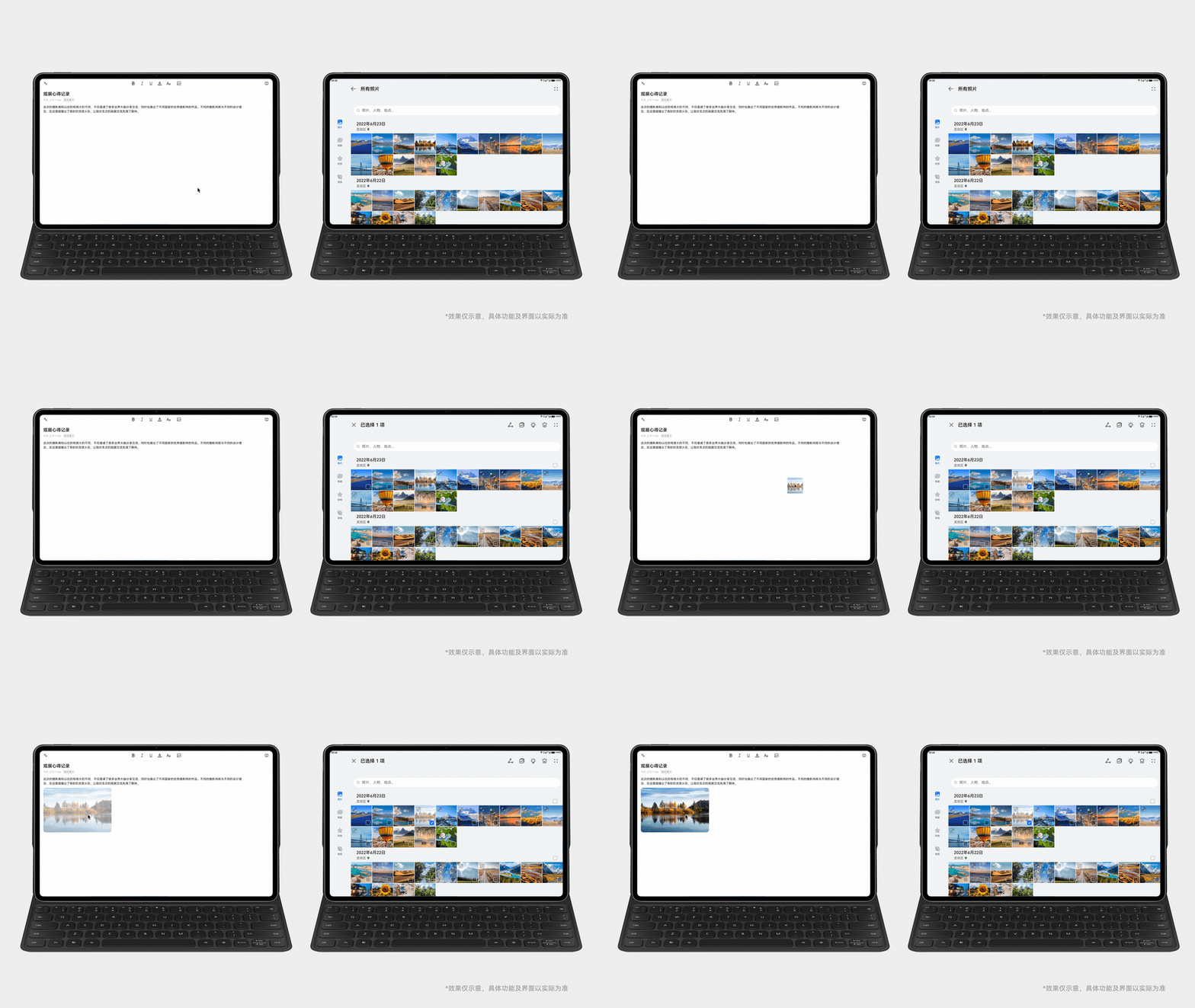
跨端拖拽提供跨设备的键鼠共享能力,支持在平板或2in1类型的任意两台设备之间拖拽文件、文本。
当前HarmonyOS系统应用中,文件管理器、浏览器支持拖出;备忘录支持拖入。用户可以体验以下场景:
- 将A设备文件管理器中的图片拖拽至B设备的备忘录应用。
- 将A设备备忘录中的文本拖拽至B设备的备忘录应用,并在B设备中使用A设备连接的键盘输入,协同操作。
【在开发跨设备拖拽的功能时,系统将自动完成键鼠穿越和跨设备的数据传递】
使用跨设备拖拽开发需要满足以下基本条件:
- 设备需要是:HarmonyOS NEXT Developer Preview0及以上版本的平板或2in1设备。
- 双端设备需要登录同一华为账号。
- 双端设备需要打开Wi-Fi和蓝牙开关,并接入同一个局域网。
- 打开键鼠穿越开关。
- 应用本身预置的资源文件(即应用在安装前的HAP包中已经存在的资源文件)不支持跨设备拖拽。
2、拖拽开发
ArkUI框架对以下组件实现了默认的拖拽能力,支持对数据的拖出或拖入响应,开发者只需要将这些组件的draggable属性设置为true,即可使用默认拖拽能力。
- 默认支持拖出能力的组件(可从组件上拖出数据):Search、TextInput、TextArea、RichEditor、Text、Image、Hyperlink。
- 默认支持拖入能力的组件(目标组件可响应拖入数据):Search、TextInput、TextArea、Video。
其中Text、TextInput、TextArea、Hyperlink、Image和RichEditor组件的draggable属性默认为true。
我们也可以通过实现通用拖拽事件来自定义拖拽响应。
其他组件需要我们将draggable属性设置为true,并在onDragStart等接口中实现数据传输相关内容,才能正确处理拖拽。
2.1 接口说明
整个拖拽过程涉及到的API总共有7个,分别是:
onDragStart(event: (event: DragEvent, extraParams?: string) => CustomBuilder | DragItemInfo)
onDragEnter(event: (event: DragEvent, extraParams?: string) => void)
onDragMove(event: (event: DragEvent, extraParams?: string) => void)
onDragLeave(event: (event: DragEvent, extraParams?: string) => void)
onDrop(event: (event: DragEvent, extraParams?: string) => void)
onDragEnd(event: (event: DragEvent, extraParams?: string) => void)
onPreDrag(event: (preDragStatus: PreDragStatus) => void)
这7个API功能和作用分别介绍如下:
👉🏻 onDragStart
触发时机:第一次拖拽此事件绑定的组件时,长按时间 >= 500ms,然后手指移动距离 >= 10vp(如果长按触发时间 < 500ms,长按事件优先拖拽事件响应)
onDragStart(event: (event: DragEvent, extraParams?: string) => CustomBuilder | DragItemInfo)针对默认支持拖出能力的组件,如果我们设置了onDragStart,系统会优先执我们设置的onDragStart,并根据执行情况决定是否使用系统默认的拖出能力:
- 如果开发者返回了自定义背板图,则不再使用系统默认的拖拽背板图;
- 如果开发者设置了拖拽数据,则不再使用系统默认填充的拖拽数据。
【注意:文本类组件Text、Search、TextInput、TextArea、RichEditor对选中的文本内容进行拖拽时,不支持背板图的自定义】
onDragStart方法涉及到三个类:DragEvent、CustomBuilder、DragItemInfo。分别介绍如下:
⭐️ DragEvent表示拖拽事件,结构定义如下:
class DragEvent {
/* 功能描述:
当拖拽结束时,是否使能并使用系统默认落位动效。
应用可将该值设定为true来禁用系统默认落位动效,并实现自己的自定义落位动效。
当不配置或设置为false时,系统默认落位动效生效,当松手位置的控件可接收拖拽的数据时,落位为缩小消失动效,若不可接收数据,则为放大消失动效。
当未禁用系统默认落位动效情况下,应用不应再实现自定义动效,以避免动效上的冲突。
*/
+ useCustomDropAnimation: boolean;
// 切换复制和剪贴模式的角标显示状态。
+ dragBehavior: DragBehavior;

// 还包含以下方法:

setData(unifiedData: UnifiedData): void // 向DragEvent中设置拖拽相关数据。
getData(): UnifiedData // 从DragEvent中获取拖拽相关数据。数据获取结果请参考错误码说明。

getSummary(): Summary  // 从DragEvent中获取拖拽相关数据的简介。

setResult(dragRect: DragResult): void // 向DragEvent中设置拖拽结果。
getResult(): DragResult // 从DragEvent中获取拖拽结果。

getPreviewRect(): Rectangle // 获取拖拽跟手图相对于当前窗口的位置,以及跟手图尺寸信息,单位VP,其中x和y代表跟手图左上角的窗口坐标,width和height代表跟手图的尺寸。

getVelocityX(): number // 获取当前拖拽的x轴方向拖动速度。坐标轴原点为屏幕左上角,单位为vp,分正负方向速度,从左往右为正,反之为负。
getVelocityY(): number // 获取当前拖拽的y轴方向拖动速度。坐标轴原点为屏幕左上角,单位为vp,分正负方向速度,从上往下为正,反之为负。
getVelocity(): number // 获取当前拖拽的主方向拖动速度。为xy轴方向速度的平方和的算术平方根。

getWindowX(): number // 当前拖拽点相对于窗口左上角的x轴坐标,单位为vp。
getWindowY(): number // 当前拖拽点相对于窗口左上角的y轴坐标,单位为vp。

getDisplayX(): number // 当前拖拽点相对于屏幕左上角的x轴坐标,单位为vp。
getDisplayY(): number // 当前拖拽点相对于屏幕左上角的y轴坐标,单位为vp。

getModifierKeyState(Array<string>) => bool // 获取功能键按压状态。报错信息请参考以下错误码。支持功能键 'Ctrl'|'Alt'|'Shift'|'Fn',设备外接带Fn键的键盘不支持Fn键查询。
}

// 其中DragBehavior是一个枚举,定义如下:
enum DragBehavior {
COPY, //  指定对数据的处理方式为复制。
MOVE //  指定对数据的处理方式为剪切。
}
⭐️ CustomBuilder表示自定义UI描述,定义如下:
// 生成用户自定义组件,在使用时结合@Builder使用。
type CustomBuilder = () => any | void;
⭐️ DragItemInfo比CustomBuilder可以设置更多的信息,定义如下:
class DragItemInfo {
pixcelMap: PixelMap; // 设置拖拽过程中显示的图片。
builder: CustomBuilder; // 刚刚介绍过d的自定义UI描述
extraInfo: string; // 拖拽项(DragItemInfo)的描述
}
在DragEvent中,还包括了一些关联的类,例如:UnifiedData、Summary、DragResult、Rectangle。他们的定义如下:
- UnifiedData及其关联的类如下:
class UnifiedData {
  // 当前统一数据对象中所有数据记录的属性,包含时间戳、标签、粘贴范围以及一些附加数据等。
  properties: UnifiedDataProperties;
}

// 定义统一数据对象中所有数据记录的属性,包含时间戳、标签、粘贴范围以及一些附加数据等。
class UnifiedDataProperties {
  extras: Record<string, object> // 是一个字典类型对象,用于设置其他附加属性数据。非必填字段,默认值为空字典对象。
  tag: string // 用户自定义标签。非必填字段,默认值为空字符串。
  timestamp: Date // UnifiedData的生成时间戳。默认值为1970年1月1日(UTC)。
  shareOptions: ShareOptions // 指示UnifiedData支持的设备内使用范围,非必填字段,默认值为CROSS_APP。
  getDelayData: GetDelayData // 延迟获取数据回调。当前只支持同设备剪贴板场景,后续场景待开发。非必填字段,默认值为undefined。
}

// UDMF支持的设备内使用范围类型枚举。
enum ShareOptions {
  IN_APP = 0 // 表示允许在本设备同应用内使用。
  CROSS_APP = 1 // 表示允许在本设备内跨应用使用。
}

// 对UnifiedData的延迟封装,支持延迟获取数据。
type GetDelayData = (type: string) => UnifiedData
- Summary结构如下:
class Summary {
  summary: Record<string, number> // 是一个字典类型对象,key表示数据类型(UniformDataType),value为统一数据对象中该类型记录大小总和(单位:Byte)。
  totalSize: number // 统一数据对象内记录总大小(单位:Byte)。
}- DragResult(枚举)结构如下:
enum DragResult {
  DRAG_SUCCESSFUL // 拖拽成功,在onDrop中使用。
  DRAG_FAILED // 拖拽失败,在onDrop中使用。
  DRAG_CANCELED // 拖拽取消,在onDrop中使用。
  DROP_ENABLED // 组件允许落入,在onDragMove中使用。
  DROP_DISABLED // 组件不允许落入,在onDragMove中使用。
}- Rectangle结构如下:
class Rectangle {
x: Length // 触摸点相对于组件左上角的x轴坐标。默认值:0vp
y: Length // 触摸点相对于组件左上角的y轴坐标。默认值:0vp
width: Length // 触摸热区的宽度。默认值:'100%'
height: Length // 触摸热区的高度。默认值:'100%'
}

type Length = string | number | Resource;
👉🏻 onDragEnter
触发时机:被拖拽的内容进入到释放目标的组件范围内时,触发回调(当监听了onDrop事件时,此事件才有效)
onDragEnter(event: (event: DragEvent, extraParams?: string) => void)👉🏻 onDragMove
触发时机:被拖拽的内容在释放目标的组件范围内移动时,触发回调,(当监听了onDrop事件时,此事件才有效)
onDragMove(event: (event: DragEvent, extraParams?: string) => void)👉🏻 onDragLeave
触发时机:被拖拽的内容从释放目标的组件范围内移出时,触发回调,(当监听了onDrop事件时,此事件才有效)
onDragLeave(event: (event: DragEvent, extraParams?: string) => void)👉🏻 onDrop
触发时机:被拖拽的内容从释放目标的组件上方释放时,触发回调,(当监听了onDrop事件时,此事件才有效)
onDrop(event: (event: DragEvent, extraParams?: string) => void)如果我们没有在onDrop中主动调用event.setResult()设置拖拽接收的结果,则系统按照数据接收成功处理。
👉🏻 onDragEnd
触发时机:绑定次事件的组件触发的拖拽结束后
onDragEnd(event: (event: DragEvent, extraParams?: string) => void)👉🏻 onPreDrag
触发时机:绑定此事件的组件,当触发拖拽发起前的不同阶段时,触发回调。
onPreDrag(event: (preDragStatus: PreDragStatus) => void)其中,PreDragStatus是一个枚举,定义如下:
enum PreDragStatus {
ACTION_DETECTING_STATUS = 0, // 拖拽手势启动阶段。(按下50ms时触发)
READY_TO_TRIGGER_DRAG_ACTION = 1, // 拖拽准备完成,可发起拖拽阶段。(按下500ms时触发)
PREVIEW_LIFT_STARTED = 2, // 拖拽浮起动效发起阶段。(按下800ms时触发)
PREVIEW_LIFT_FINISHED = 3, // 拖拽浮起动效结束阶段。(浮起动效完全结束时触发)
PREVIEW_LANDING_STARTED = 4, // 拖拽落回动效发起阶段。(落回动效发起时触发)
PREVIEW_LANDING_FINISHED = 5, // 拖拽落回动效结束阶段。(落回动效结束时触发)
ACTION_CANCELED_BEFORE_DRAG = 6 // 拖拽浮起落位动效中断。(已满足READY_TO_TRIGGER_DRAG_ACTION状态后,未达到动效阶段,手指抬手时触发)
}
在拖拽接口中,都有一个参数叫 extraParams,这个参数用于表达组件在拖拽中需要用到的额外信息,extraParams是Json对象转换的string字符串,可以通过Json.parse转换的Json对象获取如下属性:
{
  // 当拖拽事件设在父容器的子元素时,selectedIndex表示当前被拖拽子元素是父容器第selectedIndex个子元素,selectedIndex从0开始。
  // 仅在ListItem组件的拖拽事件中生效。
  selectedIndex: number;

  // 当前拖拽元素在List组件中放下时,insertIndex表示被拖拽元素插入该组件的第insertIndex个位置,insertIndex从0开始。
  // 仅在List组件的拖拽事件中生效。
  insertIndex: number;
}
2.2、示例
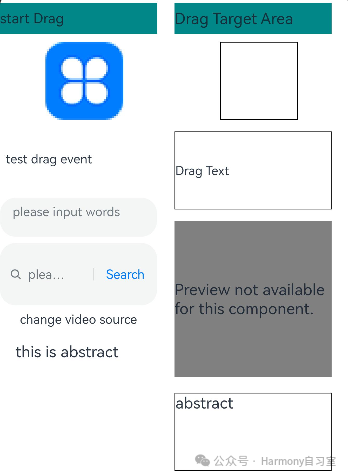
示例效果如下:
示例代码如下:
// xxx.ets
import { unifiedDataChannel, uniformTypeDescriptor } from '@kit.ArkData';
import { promptAction } from '@kit.ArkUI';
import { BusinessError } from '@kit.BasicServicesKit';

@Entry
@Component
struct Index {
  @State targetImage: string = '';
  @State targetText: string = 'Drag Text';
  @State imageWidth: number = 100;
  @State imageHeight: number = 100;
  @State imgState: Visibility = Visibility.Visible;
  @State videoSrc: string = 'resource://RAWFILE/02.mp4';
  @State abstractContent: string = "abstract";
  @State textContent: string = "";
  @State backGroundColor: Color = Color.Transparent;

  @Builder
  pixelMapBuilder() {
    Column() {
      Image($r('app.media.icon'))
        .width(120)
        .height(120)
        .backgroundColor(Color.Yellow)
    }
  }

  getDataFromUdmfRetry(event: DragEvent, callback: (data: DragEvent) => void) {
    try {
      let data: UnifiedData = event.getData();
      if (!data) {
        return false;
      }
      let records: Array<unifiedDataChannel.UnifiedRecord> = data.getRecords();
      if (!records || records.length <= 0) {
        return false;
      }
      callback(event);
      return true;
    } catch (e) {
      console.log("getData failed, code = " + (e as BusinessError).code + ", message = " + (e as BusinessError).message);
      return false;
    }
  }

  getDataFromUdmf(event: DragEvent, callback: (data: DragEvent) => void) {
    if (this.getDataFromUdmfRetry(event, callback)) {
      return;
    }
    setTimeout(() => {
      this.getDataFromUdmfRetry(event, callback);
    }, 1500);
  }

  private PreDragChange(preDragStatus: PreDragStatus): void {
    if (preDragStatus == PreDragStatus.READY_TO_TRIGGER_DRAG_ACTION) {
      this.backGroundColor = Color.Red;
    } else if (preDragStatus == PreDragStatus.ACTION_CANCELED_BEFORE_DRAG
      || preDragStatus == PreDragStatus.PREVIEW_LANDING_FINISHED) {
      this.backGroundColor = Color.Blue;
    }
  }

  build() {
    Row() {
      Column() {
        Text('start Drag')
          .fontSize(18)
          .width('100%')
          .height(40)
          .margin(10)
          .backgroundColor('#008888')
        Image($r('app.media.icon'))
          .width(100)
          .height(100)
          .draggable(true)
          .margin({ left: 15 })
          .visibility(this.imgState)
          .onDragEnd((event) => {
            // onDragEnd里取到的result值在接收方onDrop设置
            if (event.getResult() === DragResult.DRAG_SUCCESSFUL) {
              promptAction.showToast({ duration: 100, message: 'Drag Success' });
            } else if (event.getResult() === DragResult.DRAG_FAILED) {
              promptAction.showToast({ duration: 100, message: 'Drag failed' });
            }
          })
        Text('test drag event')
          .width('100%')
          .height(100)
          .draggable(true)
          .margin({ left: 15 })
          .copyOption(CopyOptions.InApp)
        TextArea({ placeholder: 'please input words' })
          .copyOption(CopyOptions.InApp)
          .width('100%')
          .height(50)
          .draggable(true)
        Search({ placeholder: 'please input you word' })
          .searchButton('Search')
          .width('100%')
          .height(80)
          .textFont({ size: 20 })
        Column() {
          Text('change video source')
        }.draggable(true)
        .onDragStart((event) => {
          let video: unifiedDataChannel.Video = new unifiedDataChannel.Video();
          video.videoUri = '/resources/rawfile/01.mp4';
          let data: unifiedDataChannel.UnifiedData = new unifiedDataChannel.UnifiedData(video);
          (event as DragEvent).setData(data);
          return { builder: () => {
            this.pixelMapBuilder()
          }, extraInfo: 'extra info' };
        })

        Column() {
          Text('this is abstract')
            .fontSize(20)
            .width('100%')
        }.margin({ left: 40, top: 20 })
        .width('100%')
        .height(100)
        .onDragStart((event) => {
          this.backGroundColor = Color.Transparent;
          let data: unifiedDataChannel.PlainText = new unifiedDataChannel.PlainText();
          data.abstract = 'this is abstract';
          data.textContent = 'this is content this is content';
          (event as DragEvent).setData(new unifiedDataChannel.UnifiedData(data));
        })
        .onPreDrag((status: PreDragStatus) => {
          this.PreDragChange(status);
        })
        .backgroundColor(this.backGroundColor)
      }.width('45%')
      .height('100%')

      Column() {
        Text('Drag Target Area')
          .fontSize(20)
          .width('100%')
          .height(40)
          .margin(10)
          .backgroundColor('#008888')
        Image(this.targetImage)
          .width(this.imageWidth)
          .height(this.imageHeight)
          .draggable(true)
          .margin({ left: 15 })
          .border({ color: Color.Black, width: 1 })
          .allowDrop([uniformTypeDescriptor.UniformDataType.IMAGE])
          .onDrop((dragEvent?: DragEvent) => {
            this.getDataFromUdmf((dragEvent as DragEvent), (event: DragEvent) => {
              let records: Array<unifiedDataChannel.UnifiedRecord> = event.getData().getRecords();
              let rect: Rectangle = event.getPreviewRect();
              this.imageWidth = Number(rect.width);
              this.imageHeight = Number(rect.height);
              this.targetImage = (records[0] as unifiedDataChannel.Image).imageUri;
              event.useCustomDropAnimation = false;
              this.imgState = Visibility.None;
              // 显式设置result为successful,则将该值传递给拖出方的onDragEnd
              event.setResult(DragResult.DRAG_SUCCESSFUL);
            })
          })

        Text(this.targetText)
          .width('100%')
          .height(100)
          .border({ color: Color.Black, width: 1 })
          .margin(15)
          .allowDrop([uniformTypeDescriptor.UniformDataType.PLAIN_TEXT])
          .onDrop((dragEvent?: DragEvent) => {
            this.getDataFromUdmf((dragEvent as DragEvent), (event: DragEvent) => {
              let records: Array<unifiedDataChannel.UnifiedRecord> = event.getData().getRecords();
              let plainText: unifiedDataChannel.PlainText = records[0] as unifiedDataChannel.PlainText;
              this.targetText = plainText.textContent;
            })
          })

        Video({ src: this.videoSrc, previewUri: $r('app.media.icon') })
          .width('100%')
          .height(200)
          .controls(true)
          .allowDrop([uniformTypeDescriptor.UniformDataType.VIDEO])

        Column() {
          Text(this.abstractContent).fontSize(20).width('100%')
          Text(this.textContent).fontSize(15).width('100%')
        }
        .width('100%')
        .height(100)
        .margin(20)
        .border({ color: Color.Black, width: 1 })
        .allowDrop([uniformTypeDescriptor.UniformDataType.PLAIN_TEXT])
        .onDrop((dragEvent?: DragEvent) => {
          this.getDataFromUdmf((dragEvent as DragEvent), (event: DragEvent) => {
            let records: Array<unifiedDataChannel.UnifiedRecord> = event.getData().getRecords();
            let plainText: unifiedDataChannel.PlainText = records[0] as unifiedDataChannel.PlainText;
            this.abstractContent = plainText.abstract as string;
            this.textContent = plainText.textContent;
          })
        })
      }.width('45%')
      .height('100%')
      .margin({ left: '5%' })
    }
    .height('100%')
  }
}
©本站发布的所有内容,包括但不限于文字、图片、音频、视频、图表、标志、标识、广告、商标、商号、域名、软件、程序等,除特别标明外,均来源于网络或用户投稿,版权归原作者或原出处所有。我们致力于保护原作者版权,若涉及版权问题,请及时联系我们进行处理。
分类
HarmonyOS
标签
代码
跨设备拖拽
鸿蒙跨设备协同开发
相关推荐
鸿蒙文本组件高级特性——富文本属性字符串
蓝亭书序 0
 0
鸿蒙UI系统组件17——富文本展示(RichText)
蓝亭书序 0 0鸿蒙跨设备协同开发08——使用分布式数据对象接续应用
蓝亭书序 0 0鸿蒙跨设备协同开发07——动态控制应用接续
蓝亭书序 0 0鸿蒙跨设备协同开发06——应用接续
蓝亭书序 0 0 蓝亭书序
我还没有写个人简介......
84
帖子
0
提问
236
粉丝
最新发布
鸿蒙跨设备协同开发02——RichEditor跨设备获取文件
2026-11-04 13:37:56 发布鸿蒙UI系统组件16——富文本编辑器(RichEditor)
2026-11-04 13:37:20 发布热门推荐
相关问题
 京公网安备:11010502051901号