




鸿蒙跨设备协同开发04——跨设备剪切板开发
 蓝亭书序
2026-11-04 13:40:30 发布
0 浏览 0 点赞 0 收藏
1、概述
当用户拥有多台设备时,可以通过跨设备剪贴板的功能,在A设备的应用上复制一段文本,粘贴到B设备的应用中,高效地完成多设备间的内容共享。
剪贴板分为本地剪贴板和跨设备剪贴板,本地剪贴板提供设备内的内容复制粘贴,跨设备剪贴板提供跨设备的内容复制粘贴。
如果我们正在开发一款浏览器类应用,或是备忘录、笔记、邮件等富文本编辑类应用时,均可接入跨设备剪贴板,提升用户体验。
过程示意如下:
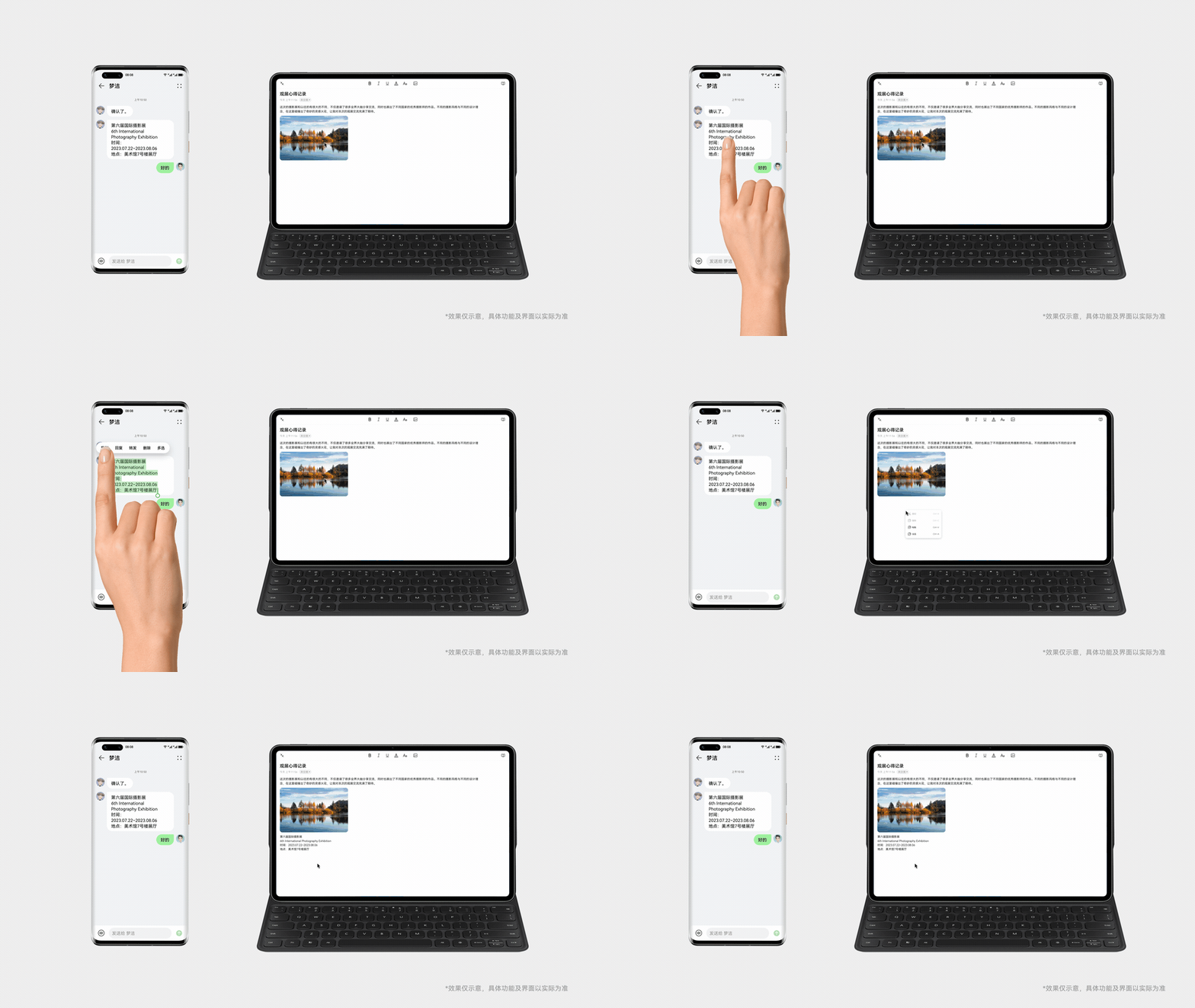
使用跨设备剪切板能力有以下几点条件需要注意:
- 双端设备需要登录同一华为账号。
- 双端设备需要打开Wi-Fi和蓝牙开关。
- 条件允许时,建议双端设备接入同一个局域网,可提升数据传输的速度。
- 双端设备在过程中需解锁、亮屏。
2、API介绍
涉及到跨设备剪切板的几个核心API如下:
👉🏻 获取系统剪切板对象
getSystemPasteboard(): SystemPasteboard


// SystemPasteboard是系统剪切板对象。定义如下:
class SystemPasteboard {
// 监听或取消监听系统剪切板内容b变化事件
+ on(type: 'update', callback: () =>void ): void;
+ off(type: 'update', callback?: () =>void ): void

// 清空系统剪贴板内容
+ clearData(callback: AsyncCallback<void>): void
+ clearData(): Promise<void>

// 将数据写入系统剪贴板
+ setData(data: PasteData, callback: AsyncCallback<void>): void
+ setData(data: PasteData): Promise<void>

// 读取系统剪贴板内容
+ getData( callback: AsyncCallback<PasteData>): void
+ getData(): Promise<PasteData>

// 判断系统剪贴板中是否有内容
+ hasData(callback: AsyncCallback<boolean>): void
+ hasData(): Promise<boolean>

// 判断剪贴板中的数据是否来自其他设备。
+ isRemoteData(): boolean

// 获取数据来源
+getDataSource(): string

// 检查剪贴板内容中是否有指定类型的数据。
+ hasDataType(mimeType: string): boolean

// 读取系统剪贴板内容
+ getUnifiedData(): Promise<unifiedDataChannel.UnifiedData>

// 将数据写入系统剪贴板
+ setUnifiedData(data: unifiedDataChannel.UnifiedData): Promise<void>
}
👉🏻 创建一个自定义类型的剪贴板内容对象。
createData(mimeType: string, value: ValueType): PasteData

// PasteData是剪切板内容对象,定义如下:
class PasteData {
+ getPrimaryText(): string // 获取首个条目的纯文本内容
+ getPrimaryHtml(): string // 获取首个条目的html内容
+ getPrimaryWant(): Want // 获取首个条目的Want对象内容。
+ getPrimaryUri(): string // 获取首个条目的uri内容
+ getPrimaryPixelMap(): image.PixelMap // 获取首个PixelMap
// 向剪切板内容中添加一条记录
+ addRecord(record: PasteDataRecord): void
+ addRecord(mimeType: string, value: ValueType): void
+ getMimeTypes(): Array<string> // 获取剪贴板中PasteDataProperty的mimeTypes列表
+ getPrimaryMimeType(): string // 获取剪贴板内容中首个条目的数据类型。
+ getProperty(): PasteDataProperty // 获取剪贴板内容的属性描述对象。
+ setProperty(property: PasteDataProperty): void // 设置剪贴板内容的属性描述对象PasteDataProperty。
+ getRecord(index: number): PasteDataRecord // 获取剪贴板内容中指定下标的条目。
+ getRecordCount(): number // 获取剪贴板内容中条目的个数。
+ getTag(): string // 获取剪贴板内容中用户自定义的标签内容
+ hasType(mimeType: string): boolean // 检查剪贴板内容中是否有指定的MIME数据类型。
+ removeRecord(index: number): void // 移除剪贴板内容中指定下标的条目。
+ replaceRecord(index: number, record: PasteDataRecord): void // 替换剪贴板内容中指定下标的条目。
+ pasteStart(): void // 读取剪贴板数据前,通知剪贴板服务保留跨设备通道。
+ pasteComplete(): void // 通知剪贴板服务数据使用已完成。

}
👉🏻 将数据写入系统剪贴板(使用Promise异步回调)
setData(data: PasteData): Promise<void>👉🏻 读取系统剪贴板内容,使用callback异步回调。
getData( callback: AsyncCallback<PasteData>): void注意:应用使用自定义控件后台访问剪贴板需要申请ohos.permission.READ_PASTEBOARD 权限。
👉🏻 获取剪贴板内容中条目的个数。
getRecordCount(): number👉🏻 获取剪贴板内容中首个条目的数据类型。
getPrimaryMimeType(): string👉🏻 获取首个条目的纯文本内容。
getPrimaryText(): string3、示例
需要注意的是:在开发跨设备剪贴板的功能时,系统将自动完成跨设备的数据传递,我们只关心剪切板的写入和读取即可。
👉🏻 step 1: 本地设备写入剪切板
import pasteboard from '@ohos.pasteboard';
import { BusinessError } from '@ohos.base';

export async function setPasteDataTest(): Promise<void> {
  let text: string = 'hello world';
  let pasteData: pasteboard.PasteData = pasteboard.createData(pasteboard.MIMETYPE_TEXT_PLAIN, text);
  let systemPasteBoard: pasteboard.SystemPasteboard = pasteboard.getSystemPasteboard();
  await systemPasteBoard.setData(pasteData).catch((err: BusinessError) => {
    console.error(`Failed to set pastedata. Code: ${err.code}, message: ${err.message}`);
  });
}
👉🏻 step 2:协同设备读取剪切板内容
import pasteboard from '@ohos.pasteboard';
import { BusinessError } from '@ohos.base';

export async function getPasteDataTest(): Promise<void> {
  let systemPasteBoard: pasteboard.SystemPasteboard = pasteboard.getSystemPasteboard();
  systemPasteBoard.getData((err: BusinessError, data: pasteboard.PasteData) => {
    if (err) {
      console.error(`Failed to get pastedata. Code: ${err.code}, message: ${err.message}`);
      return;
    }
    // 对pastedata进行处理,获取类型,个数等
    let recordCount: number = data.getRecordCount(); // 获取剪贴板内record的个数
    let types: string = data.getPrimaryMimeType(); // 获取剪贴板内数据的类型
    let primaryText: string = data.getPrimaryText(); // 获取剪贴板内数据的内容
  });
}
©本站发布的所有内容,包括但不限于文字、图片、音频、视频、图表、标志、标识、广告、商标、商号、域名、软件、程序等,除特别标明外,均来源于网络或用户投稿,版权归原作者或原出处所有。我们致力于保护原作者版权,若涉及版权问题,请及时联系我们进行处理。
分类
HarmonyOS
标签
跨设备协同开发
跨设备剪切板开发
相关推荐
鸿蒙文本组件高级特性——富文本属性字符串
蓝亭书序 0
 0
鸿蒙UI系统组件17——富文本展示(RichText)
蓝亭书序 0 0鸿蒙跨设备协同开发08——使用分布式数据对象接续应用
蓝亭书序 0 0鸿蒙跨设备协同开发07——动态控制应用接续
蓝亭书序 0 0鸿蒙跨设备协同开发06——应用接续
蓝亭书序 0 0 蓝亭书序
我还没有写个人简介......
84
帖子
0
提问
236
粉丝
最新发布
鸿蒙跨设备协同开发02——RichEditor跨设备获取文件
2026-11-04 13:37:56 发布鸿蒙UI系统组件16——富文本编辑器(RichEditor)
2026-11-04 13:37:20 发布热门推荐
相关问题
 京公网安备:11010502051901号