




鸿蒙跨设备协同开发01——跨设备获取照片
 蓝亭书序
2026-11-04 13:36:16 发布
0 浏览 0 点赞 0 收藏
1、前言
HarmonyOS的一个非常大的特点就是跨设备协同。针对开发者,HarmonyOS提供了一套协同服务套件(Service Collaboration Kit)提供了同账号下多端设备的协同能力。
用户通过此能力实现跨设备交互,使用其他设备的相机、扫描和图库功能。
需要注意的是,使用跨设备协同能力,设备需要具备以下基本条件:
- 双端设备需要登录同一华为账号;双端设备需要打开WLAN和蓝牙开关。
- 本端设备为HarmonyOS版本为HarmonyOS NEXT 4.0及以上的平板或2in1设备, 远端设备:HarmonyOS版本为HarmonyOS NEXT 4.0及以上、具有相机能力的手机或平板设备。
2、特性介绍
跨设备互通提供跨设备的相机、扫描、图库访问能力,平板或2in1设备可以调用手机的相机、扫描、图库等功能。
用户在平板、手机或电脑等设备上使用富文本类编辑应用(如:备忘录、邮件、笔记等)时,想要拍摄一些照片作为素材,但是当前设备拍摄不太方便。
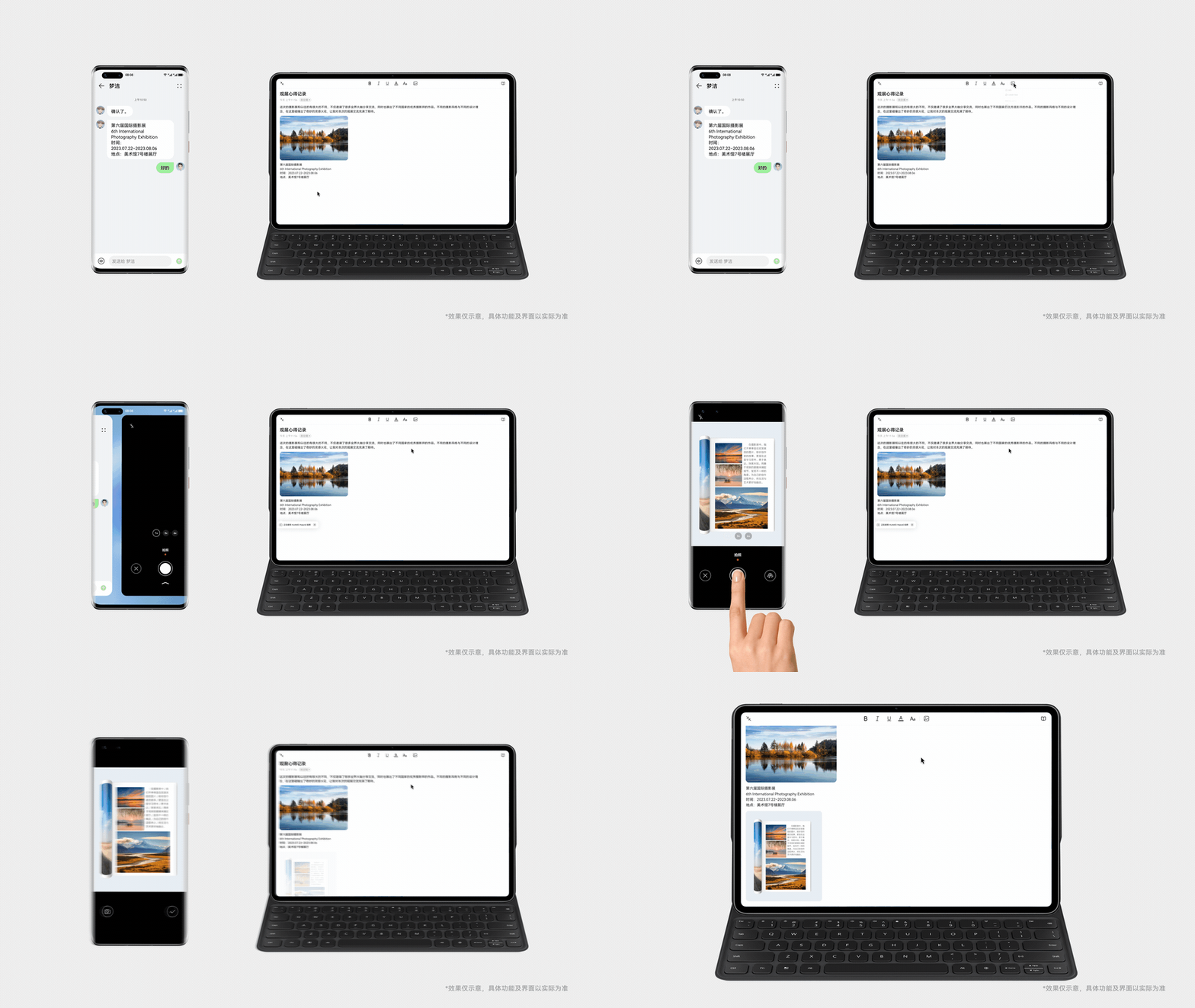
通过跨设备互通-拍照,用户可以在当前设备的应用中指定平板或手机设备,并打开平板或手机的相机来拍摄所需的素材。通过手机或者平板设备拍摄,移动更便利、取景更灵巧、相机能力也更强大。拍摄的照片将实现快速回传到平板、手机或电脑设备的应用中,帮助用户高效完成图文并茂的文档设计。整个过程大致的演示效果如下:
为了实现:协同拍摄设备的选取、拍摄结果的获取,这个两个能力,HarmonyOS提供了两个关键的API,分别是:
- createCollaborationServiceMenuItems
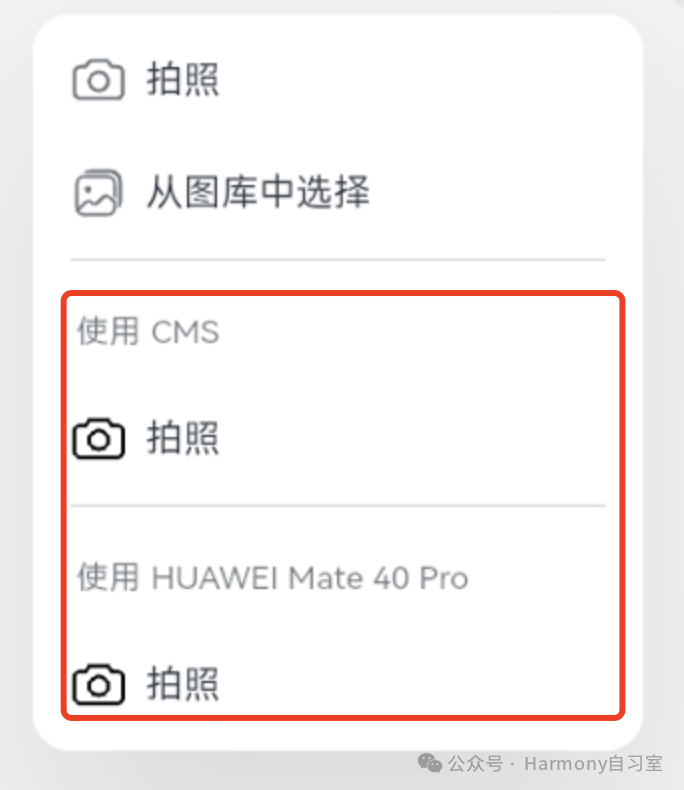
这个API可以实现自动扫描附近可用的设备,当附近有一个或两个设备时,菜单将会直接平铺显示,显示效果示例如下:
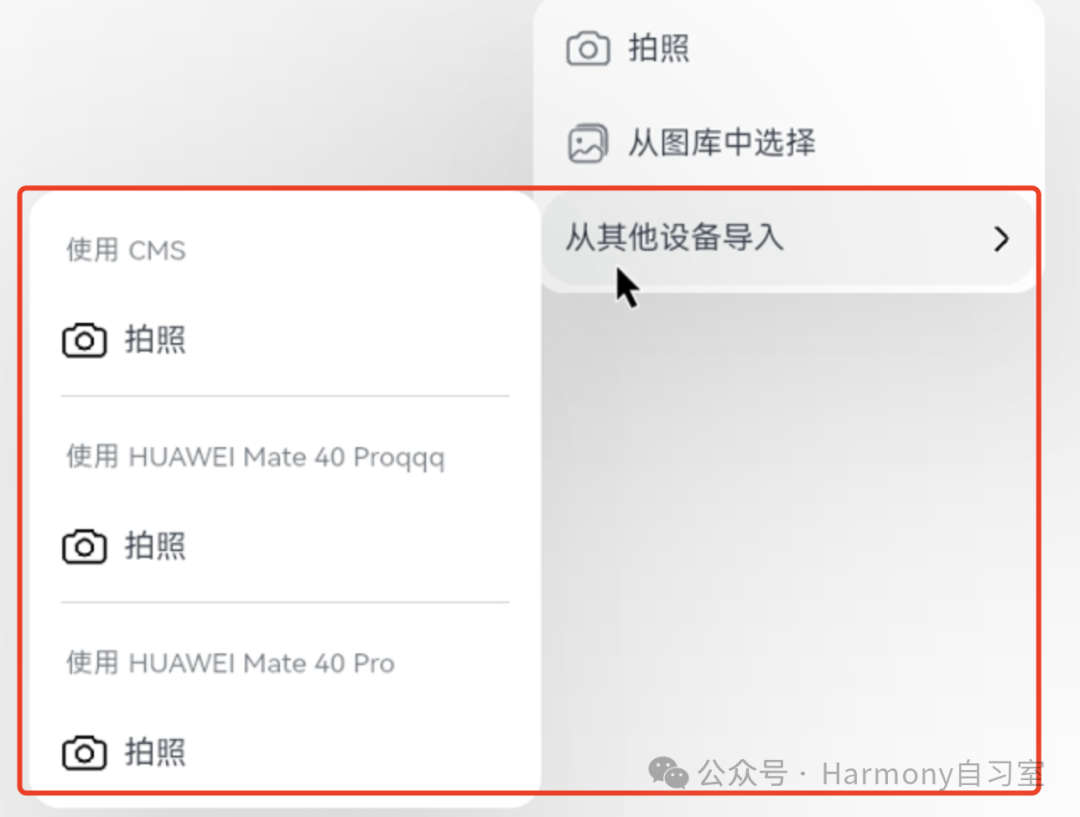
当附近有两个以上的设备时,将会折叠到一个菜单中去,示例效果如下:
关键示例代码如下:
import { createCollaborationServiceMenuItems, CollaborationServiceFilter } from '@kit.ServiceCollaborationKit';

@Builder
MyTestMenu() {
  Menu() {
  // 第一个参数是过滤类型,第二个参数是可以获取的张数
    createCollaborationServiceMenuItems([CollaborationServiceFilter.ALL], 30)
  }
}其中CollaborationServiceFilter 是枚举类型,可以选择的值可以是:
enum CllaborationServiceFilter {
  ALL = 0 // 匹配所有业务。
  TAKE_PHOTO = 1 // 匹配跨端拍照。
  SCAN_DOCUMENT = 2 // 匹配文档扫描。
  IMAGE_PICKER = 3 //匹配图库选择器。
}
- CollaborationServiceStateDialog
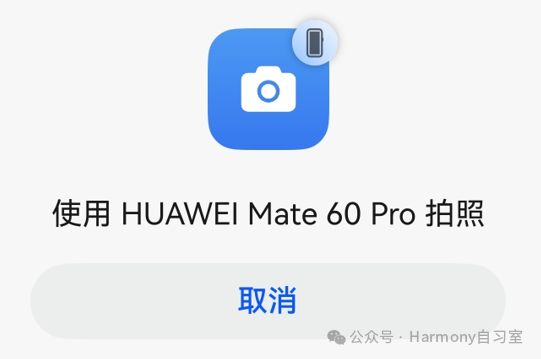
这个API用于在调用远端拍照过程中,在本端给用户显示远端状态的提示对话框。同时,如果拍摄完毕后,将会由此组件将拍摄或者获取的数据回调。
关键的示例代码如下:
import { CollaborationServiceStateDialog } from '@kit.ServiceCollaborationKit';

CollaborationServiceStateDialog({
  onState: (stateCode: number, bufferType: string, buffer: ArrayBuffer):void => this.doInsertPicture(stateCode, bufferType, buffer)
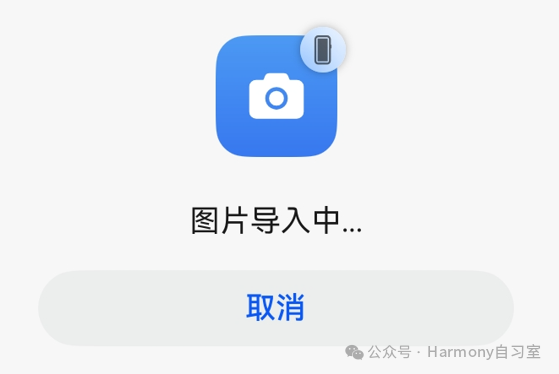
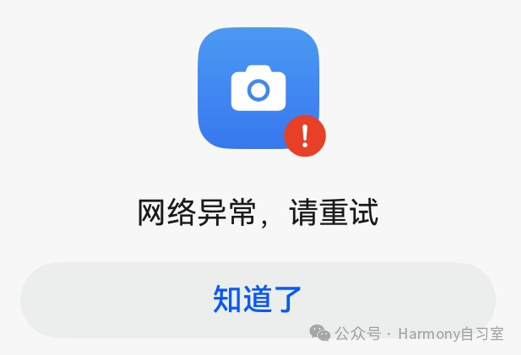
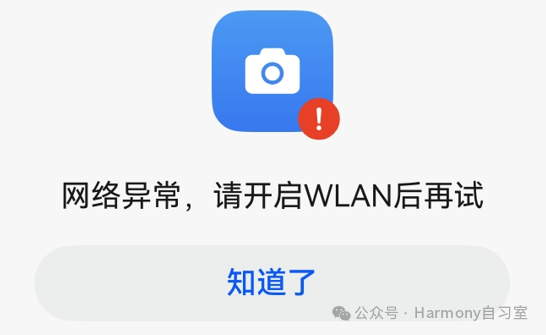
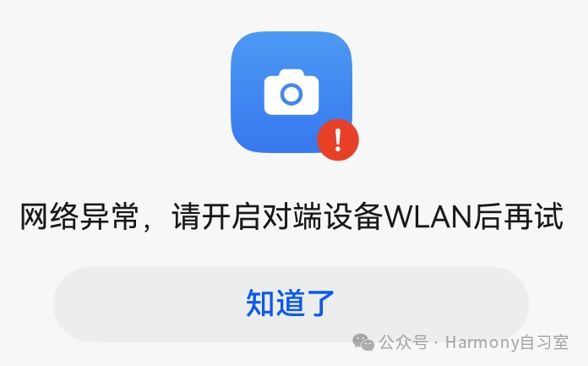
})拍摄状态可能为:对端设备拍摄中、图片导入中、协同失败、本端WLAN未开启、对端WLAN未开启。
【远端拍摄中】示例如下:
【图片导入中】示例如下:
【协同失败】示例如下:
【本端WLAN未开启】示例如下:
【对端WLAN未开启】示例如下:
3、开发
一般情况下,我们的开发分为3步。
👉🏻 step 1:导入模块
import { createCollaborationServiceMenuItems, CollaborationServiceStateDialog, CollaborationServiceFilter } from '@kit.ServiceCollaborationKit';👉🏻 step 2:调用设备选择器组件,显示可用列表。
使用createCollaborationServiceMenuItems 用于显示可用组件,其中支持两个参数
第一个参数传入Array类型的CollaborationServiceFilter枚举值即可使用对应能力,目前支持ALL、TAKE_PHOTO、SCAN_DOCUMENT和IMAGE_PICKER。【ALL为预留值,匹配所有业务,功能将在后续拓展,TAKE_PHOTO匹配跨设备拍照能力,SCAN_DOCUMENT匹配跨设备扫描能力,IMAGE_PICKER匹配跨设备图库能力】
第二个参数可以传入一个数字,表示接收的张数的上限,目前范围是1 ~ 50.
@Builder
MyTestMenu() {
  Menu() {
    createCollaborationServiceMenuItems([CollaborationServiceFilter.ALL], 30)
  }
}
👉🏻 step 3:显示等待弹窗并监听回调数据。
在build方法中添加弹窗组件CollaborationServiceStateDialog,用于提示远端相机拍摄状态和回传数据。需要实现其中的onState方法。
【CollaborationServiceStateDialog是全局的提示框,不会对原有布局产生影响】
CollaborationServiceStateDialog({
  onState: (stateCode: number, bufferType: string, buffer: ArrayBuffer):void => this.doInsertPicture(stateCode, bufferType, buffer)
})
一个完整的Demo如下:
import {
  createCollaborationServiceMenuItems,
  CollaborationServiceStateDialog,
  CollaborationServiceFilter
} from '@kit.ServiceCollaborationKit';
import { image } from '@kit.ImageKit';
import { hilog } from '@kit.PerformanceAnalysisKit';

@Entry
@Component
struct Index {
  @State picture: PixelMap | undefined = undefined;

  @Builder
  MyTestMenu() {
    Menu() {
      createCollaborationServiceMenuItems([CollaborationServiceFilter.ALL], 30)
    }
  }

  build() {
    Column({ space: 20 }) {
      CollaborationServiceStateDialog({
        onState: (stateCode: number, bufferType: string, buffer: ArrayBuffer): void => this.doInsertPicture(stateCode, bufferType, buffer)
      })
      Button('使用远端设备进行拍照')
        .type(ButtonType.Normal)
        .borderRadius(10)
        .bindMenu(this.MyTestMenu)

      if (this.picture) {
        Image(this.picture)
          .borderStyle(BorderStyle.Dotted)
          .borderWidth(1)
          .objectFit(ImageFit.Contain)
          .height('80%')
          .onComplete((event) => {
            if (event != undefined) {
              hilog.info(0, "MEMOMOCK", "onComplete " + event.loadingStatus)
            }
          })
      }
    }
    .padding(20)
    .width('100%')
    .alignItems(HorizontalAlign.Center)
  }

  doInsertPicture(stateCode: number, bufferType: string, buffer: ArrayBuffer): void {
    if (stateCode != 0) {
      return
    }
    if (bufferType == "general.image") {
      let imageSource = image.createImageSource(buffer)
      imageSource.createPixelMap().then((pixelMap) => {
        this.picture = pixelMap;
      })
    }
  }
}
©本站发布的所有内容,包括但不限于文字、图片、音频、视频、图表、标志、标识、广告、商标、商号、域名、软件、程序等,除特别标明外,均来源于网络或用户投稿,版权归原作者或原出处所有。我们致力于保护原作者版权,若涉及版权问题,请及时联系我们进行处理。
分类
HarmonyOS
标签
跨设备协同开发
相关推荐
鸿蒙跨设备协同开发02——RichEditor跨设备获取文件
蓝亭书序 0
 0
鸿蒙UI系统组件16——富文本编辑器(RichEditor)
蓝亭书序 0 0华为鸿蒙走进企查查研发总部,企查查加快数据产品研发
 向阳yyy 0 0
从技术突破到产业共生,鸿蒙生态进入价值释放期
 xingxing 0 0
鸿蒙星光盛典将于12月5日举行,讲述中国操作系统的成长与共创
time 112 0 蓝亭书序
我还没有写个人简介......
75
帖子
0
提问
236
粉丝
最新发布
鸿蒙跨设备协同开发02——RichEditor跨设备获取文件
2026-11-04 13:37:56 发布鸿蒙UI系统组件16——富文本编辑器(RichEditor)
2026-11-04 13:37:20 发布热门推荐
相关问题
 京公网安备:11010502051901号