




鸿蒙开发——基于视觉服务实现文档扫描
 蓝亭书序
2026-11-18 14:44:06 发布
1 浏览 0 收藏
鸿蒙SDK为我们提供了丰富的视觉服务API,可以方便的实现各种基于摄像头的视觉能力,例如:文档扫描,AI识图等,本文针对文档扫描做介绍。
1、鸿蒙视觉服务
鸿蒙的场景化视觉服务是由Vision Kit套件提供,Vision Kit套件集成了丰富的视觉类的AI能力,文档扫描(DocumentScanner)是其中能力之一。
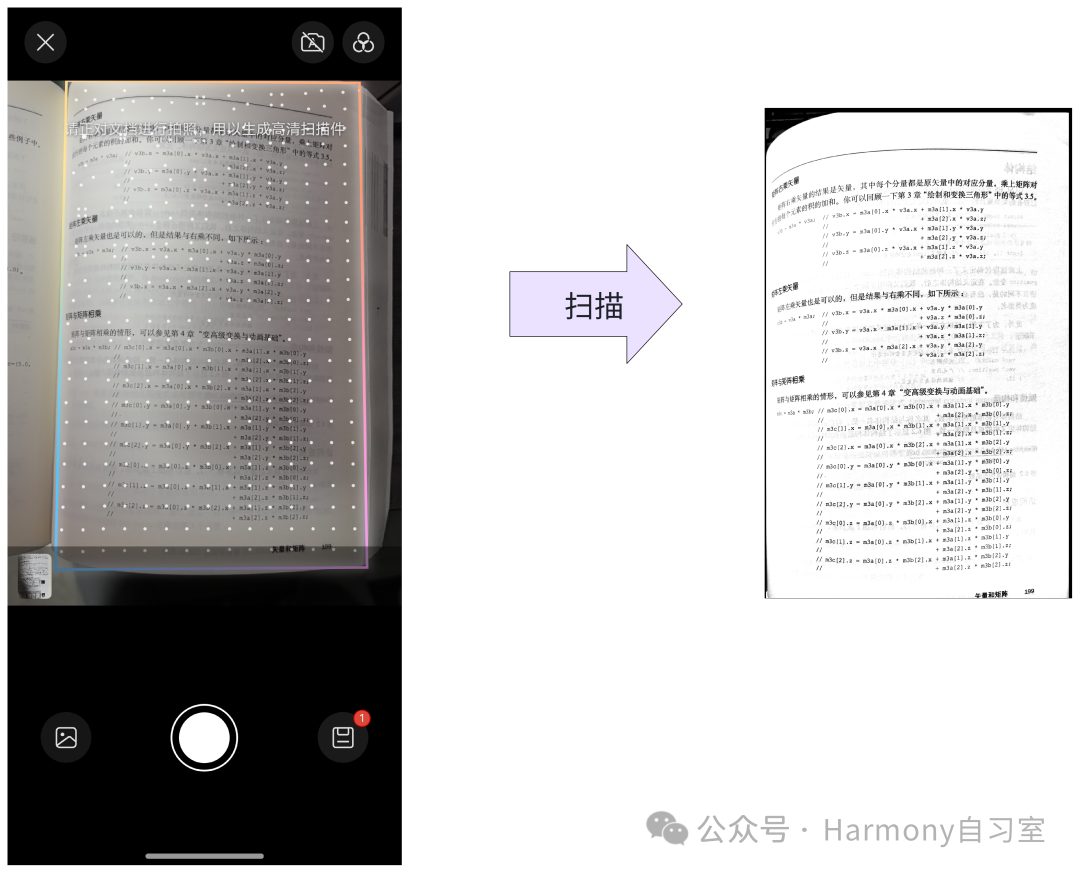
文档扫描控件提供拍摄文档并转换为高清扫描件的服务。仅需使用手机拍摄文档,即可自动裁剪和优化,并支持jpeg图片保存和分享;同时支持拍摄拍照或图片识别表格,生成表格文档。
效果示意如下:
2、DocumentScanner
在鸿蒙SDK中,DocumentScanner用于提供文档扫描能力,集成此控件可以实现文档扫描。其接口定义如下:
declare struct DocumentScanner {
    // 文档扫描能力配置
    scannerConfig: DocumentScannerConfig;
    // 文档扫描结果回调
    onResult: DocumentScannerResultCallback;
}- scannerConfig
其中scannerConfig用于配置扫描组件,其定义如下:
declare class DocumentScannerConfig {
    // 文档扫描最大支持张数,默认为1,最大为50
    maxShotCount?: number;

    // 支持识别的文件类型:DocType.DOC、DocType.SHEET
    supportType: DocType[];

    // 是否支持从图库进行选图。true:支持。false:不支持。默认值:true。
    isGallerySupported?: boolean;

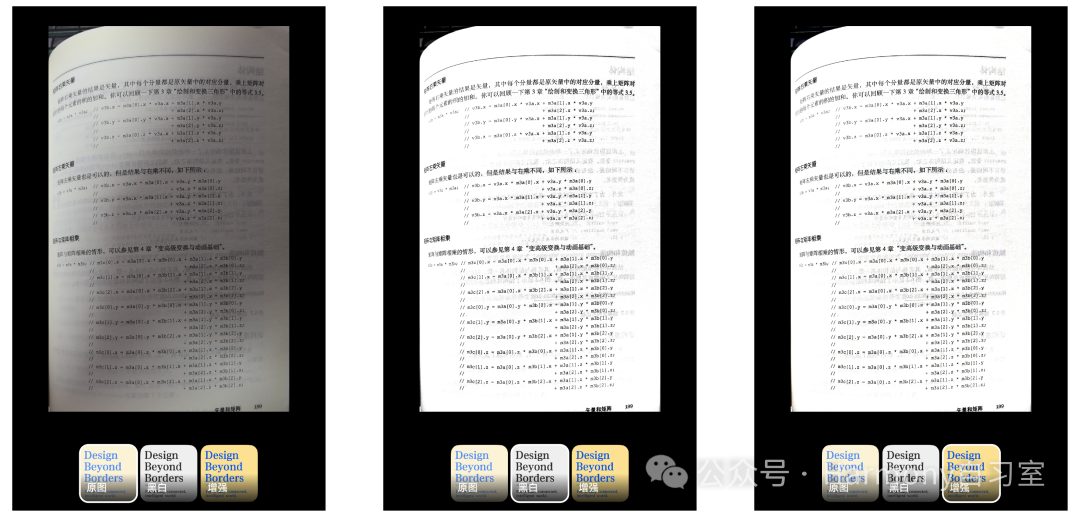
    // 初始滤镜效果。默认为增强,支持的枚举如下:
    // ORIGINAL:原图滤镜
    // MONOCHROME:黑白滤镜
    // STRENGTHEN:增强滤镜
    defaultFilterId?: FilterId;

    // Tab栏中展示的功能按钮。默认全部显示。
    editTabs?: EditTab[];

    // 初始拍摄模式。默认手动拍摄,支持的枚举如下:
    // AUTO,自动拍照模式
    // MANUAL,手动拍照模式
    defaultShootingMode?: ShootingMode;

    // 是否支持分享功能。true:支持。false:不支持。默认支持。
    isShareable?: boolean;

    // 保存选项。默认值:[SaveOption.JPG, SaveOption.EXCEL]。可选值有:
    // JPG,jpg图片
    // EXCEL,excel文件
    // PDF,pdf文件
    saveOptions?: SaveOption[];
}
其中FilterId有三种滤镜效果,示意分别如下:
- DocumentScannerResultCallback
DocumentScannerResultCallback用于文档扫描结果回调。类型定义如下:
type DocumentScannerResultCallback = (code: number, saveType: SaveOption, uris: string[]) => void;其中:
code:参数表示返回状态,-1表示无结果返回;
saveType:表示返回的格式,前文中我们已经介绍过,目前格式分为JPG/EXCEL/PDF;
uris:表示扫描到的结果数据列表。
3、案 例
我们实现一个简单的调起扫描服务,并获取结果的案例,效果如下:

完整示例代码如下:
import {
  DocType,
  DocumentScanner,
  DocumentScannerConfig,
  SaveOption,
  FilterId,
  ShootingMode
} from "@kit.VisionKit"
@Entry
@Component
struct DemoPage {
  @Provide('pathStack') pathStack: NavPathStack = new NavPathStack()
  @Builder
  PageMap(name: string) {
    if (name === 'docScannerPage') {
      DocScannerPage()
    }
  }
  onScanClick() {
    this.pathStack.pushPath({ name: 'docScannerPage' })
  }
  build() {
    Navigation(this.pathStack) {
      Button('启动文档扫描服务')
        .onClick(this.onScanClick.bind(this))
    }
    .title('文档扫描')
    .navDestination(this.PageMap)
    .mode(NavigationMode.Stack)
  }
}

@Component
export struct DocScannerPage {
  @State result: string = '';
  @Consume('pathStack') pathStack: NavPathStack
  private docScanConfig = new DocumentScannerConfig()
  initDocScannerConfig() {
    this.docScanConfig.supportType = [DocType.DOC, DocType.SHEET]
    this.docScanConfig.isGallerySupported = true
    this.docScanConfig.editTabs = []
    this.docScanConfig.maxShotCount = 1
    this.docScanConfig.defaultFilterId = FilterId.MONOCHROME
    this.docScanConfig.defaultShootingMode = ShootingMode.MANUAL
    this.docScanConfig.isShareable = false
  }
  aboutToAppear() {
    this.initDocScannerConfig();
  }
  scannerCallback(code: number, saveType: SaveOption, uris: string[]) {
    if (code === -1) {
      this.pathStack.pop()
    }
    this.result = uris[0]; // 由于我们配置的最大扫描数为1,因此只取第一个即可。
  }
  build() {
    NavDestination() {
      Column() {
        Text(`扫描结果如下:\n uri: ${this.result}\n图片如下:`)
        Image(this.result)
          .objectFit(ImageFit.Contain)
          .width(100)
          .height(100)
          .width('100%')
          .height('100%')
        DocumentScanner({
          scannerConfig: this.docScanConfig,
          onResult: this.scannerCallback.bind(this)
        })
          .size({ width: '100%', height: '100%' })
      }
      .width('100%')
      .height('100%')
    }
    .width('100%')
    .height('100%')
    .hideTitleBar(true)
  }
}
尾 巴
【🙋🏻♀️动手试试】
使用上方的Demo代码,我们试试扫描一张excel表格。
【📚扩充一下】
如果我们想要提取图片中的文字,鸿蒙SDK提供的使用textRecognition服务鸿蒙开发——提取图片中的文字
©本站发布的所有内容,包括但不限于文字、图片、音频、视频、图表、标志、标识、广告、商标、商号、域名、软件、程序等,除特别标明外,均来源于网络或用户投稿,版权归原作者或原出处所有。我们致力于保护原作者版权,若涉及版权问题,请及时联系我们进行处理。
分类
HarmonyOS
标签
SDK
Vision Kit
AI识图
暂无评论数据
加载中...
发布
相关推荐
鸿蒙开发——提取图片中的文字
蓝亭书序 0
 0
鸿蒙UI开发——attributeModifier动态属性
蓝亭书序 0 0鸿蒙UI开发——aspectRatio实现宽高比约束
蓝亭书序 0 0鸿蒙UI开发——使用Flex实现自适应折行
蓝亭书序 0 0鸿蒙UI开发——布局优先级
蓝亭书序 0 0 蓝亭书序
我还没有写个人简介......
149
帖子
0
提问
236
粉丝
最新发布
鸿蒙UI开发——布局优先级
2026-11-18 14:32:08 发布鸿蒙UI开发——实现按比例布局
2026-11-18 14:30:54 发布热门推荐
23445 浏览
23030 浏览
20621 浏览
相关问题
 京公网安备:11010502051901号