




鸿蒙UI开发——实现按比例布局
 蓝亭书序
2026-11-18 14:30:54 发布
0 浏览 0 收藏
1、概 述
针对常见的开发场景,ArkUI开发框架提供了非常多的自适应布局能力,这些布局可以独立使用,也可多种布局叠加使用。本文针对ArkUI提供的比例分配能力做简单讨论。
子组件的宽或高按照预设的比例,随容器组件发生变化,效果如下。
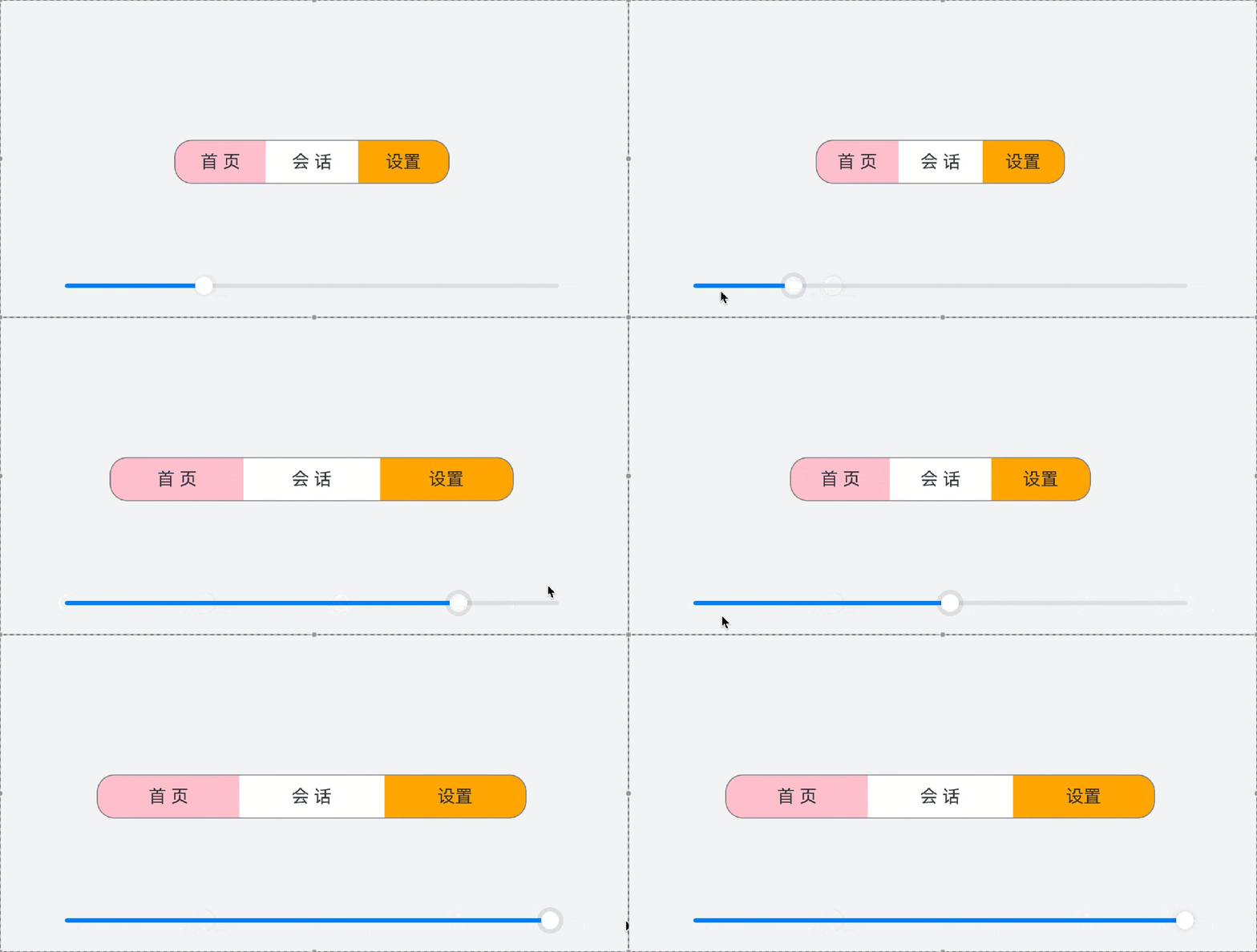
占比能力通常有两种实现方式:
- 将子组件的宽高设置为父组件宽高的百分比。
- 通过layoutWeight属性配置互为兄弟关系的组件在父容器主轴方向的布局权重。
- 当父容器尺寸确定时,其子组件按照开发者配置的权重比例分配父容器中主轴方向的空间。
- 仅当父容器是Row、Column或者Flex时,layoutWeight属性才会生效。
- 设置layoutWeight属性后,组件本身的尺寸会失效。比如同时设置了.width('40%')和.layoutWeight(1),那么只有.layoutWeight(1)会生效。
| 占比能力在实际开发中使用的非常广泛,可以通过很多不同的方式实现占比能力,如还可以通过Grid组件的columnsTemplate属性设置网格容器中列的数量及其宽度比例,或通过配置子组件在栅格中占据不同的列数来实现占比能力。 |
2、案 例
交互效果如下:
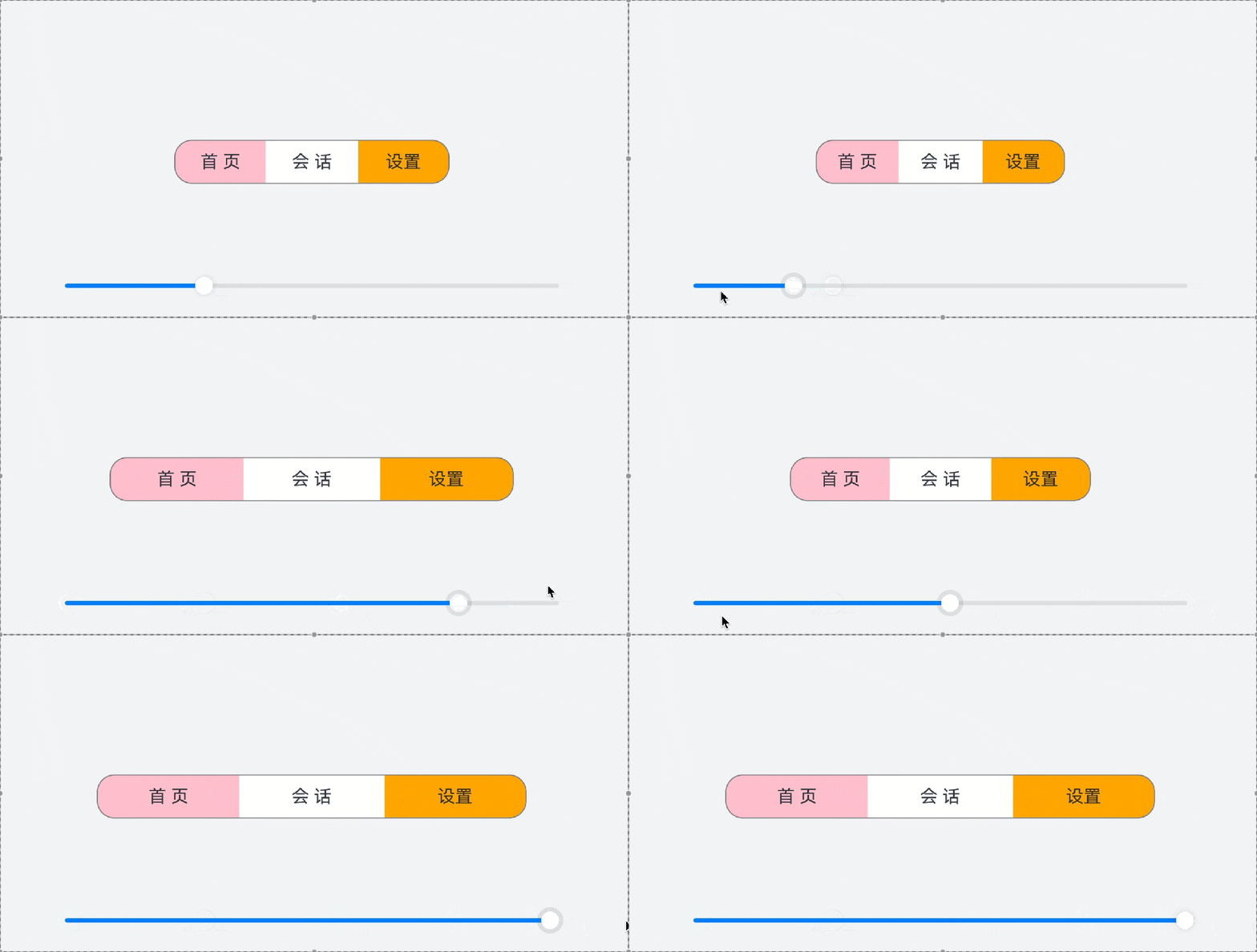
👉🏻 通过layoutWeight实现比例分配能力
简单的控制栏,其中“首页”、“会话”、“设置”的layoutWeight属性都设置为1,因此它们按照“1:1:1”的比例均分父容器主轴方向的空间。
代码如下(26、33、41行):
@Entry
@Component
struct ProportionCapabilitySample {
  @State rate: number = 0.5
  // 底部滑块,可以通过拖拽滑块改变容器尺寸
  @Builder slider() {
    Slider({ value: 100, min: 25, max: 50, style: SliderStyle.OutSet })
      .blockColor(Color.White)
      .width('60%')
      .height(50)
      .onChange((value: number) => {
        this.rate = value / 100
      })
      .position({ x: '20%', y: '80%' })
  }
  build() {
    Column() {
      Column() {
        Row() {
          Column() {
            Text('首 页')
          }
          .height(40)
          .backgroundColor(Color.Pink)
          .borderRadius({topLeft: 16, bottomLeft: 16})
          .layoutWeight(1)  // 设置子组件在父容器主轴方向的布局权重
          .justifyContent(FlexAlign.Center)
          .alignItems(HorizontalAlign.Center)
          Column() {
            Text('会 话')
          }
          .height(40)
          .layoutWeight(1)  // 设置子组件在父容器主轴方向的布局权重
          .justifyContent(FlexAlign.Center)
          .alignItems(HorizontalAlign.Center)
          Column() {
            Text('设 置')
          }
          .height(40)
          .backgroundColor(Color.Orange)
          .layoutWeight(1)  // 设置子组件在父容器主轴方向的布局权重
          .justifyContent(FlexAlign.Center)
          .alignItems(HorizontalAlign.Center)
          .borderRadius({topRight: 16, bottomRight: 16})
        }
        .border({width: 1, color: Color.Gray})
        .width(this.rate * 100 + '%')
        .height(40)
        .borderRadius(16)
        .backgroundColor('#FFFFFF')
      }
      this.slider()
    }
    .width('100%')
    .height('100%')
    .backgroundColor('#F1F3F5')
    .justifyContent(FlexAlign.Center)
    .alignItems(HorizontalAlign.Center)
  }
}
👉🏻 通过设置父组件宽高占比实现比例分配能力
我们可以将上述的.layoutWeight(1)分别替换为.width('33%')、 .width('34%')、 .width('33%'),也可以实现与当前同样的显示效果。
代码如下(26、33、41行):
@Entry
@Component
struct ProportionCapabilitySample {
  @State rate: number = 0.5
  // 底部滑块,可以通过拖拽滑块改变容器尺寸
  @Builder slider() {
    Slider({ value: 100, min: 25, max: 50, style: SliderStyle.OutSet })
      .blockColor(Color.White)
      .width('60%')
      .height(50)
      .onChange((value: number) => {
        this.rate = value / 100
      })
      .position({ x: '20%', y: '80%' })
  }
  build() {
    Column() {
      Column() {
        Row() {
          Column() {
            Text('首 页')
          }
          .height(40)
          .backgroundColor(Color.Pink)
          .borderRadius({topLeft: 16, bottomLeft: 16})
          .width('33%')  // 设置子组件在父容器中所占的宽度
          .justifyContent(FlexAlign.Center)
          .alignItems(HorizontalAlign.Center)
          Column() {
            Text('会 话')
          }
          .height(40)
          .width('34%')  // 设置子组件在父容器中所占的宽度
          .justifyContent(FlexAlign.Center)
          .alignItems(HorizontalAlign.Center)
          Column() {
            Text('设置')
          }
          .height(40)
          .backgroundColor(Color.Orange)
          .width('33%')  // 设置子组件在父容器中所占的宽度
          .justifyContent(FlexAlign.Center)
          .alignItems(HorizontalAlign.Center)
          .borderRadius({topRight: 16, bottomRight: 16})
        }
        .border({width: 1, color: Color.Gray})
        .width(this.rate * 100 + '%')
        .height(40)
        .borderRadius(16)
        .backgroundColor('#FFFFFF')
      }
      this.slider()
    }
    .width('100%')
    .height('100%')
    .backgroundColor('#F1F3F5')
    .justifyContent(FlexAlign.Center)
    .alignItems(HorizontalAlign.Center)
  }
}
©本站发布的所有内容,包括但不限于文字、图片、音频、视频、图表、标志、标识、广告、商标、商号、域名、软件、程序等,除特别标明外,均来源于网络或用户投稿,版权归原作者或原出处所有。我们致力于保护原作者版权,若涉及版权问题,请及时联系我们进行处理。
分类
HarmonyOS
标签
ArkUI
组件
鸿蒙UI
暂无评论数据
加载中...
发布
相关推荐
鸿蒙UI开发——布局优先级
蓝亭书序 0
 0
鸿蒙UI开发——空间的均匀分配
蓝亭书序 0 0鸿蒙UI开发——组件的自适应拉伸
蓝亭书序 0 0鸿蒙UI开发——badge角标的使用
蓝亭书序 0 0鸿蒙UI开发——Builder函数的封装
蓝亭书序 0 0 蓝亭书序
我还没有写个人简介......
144
帖子
0
提问
236
粉丝
最新发布
鸿蒙UI开发——布局优先级
2026-11-18 14:32:08 发布鸿蒙UI开发——实现按比例布局
2026-11-18 14:30:54 发布热门推荐
23445 浏览
23030 浏览
20621 浏览
相关问题
 京公网安备:11010502051901号