




鸿蒙UI开发——时间选择器对话框(TimePickerDialog)
 蓝亭书序
2026-11-18 14:09:20 发布
0 浏览 0 收藏
1、概 述
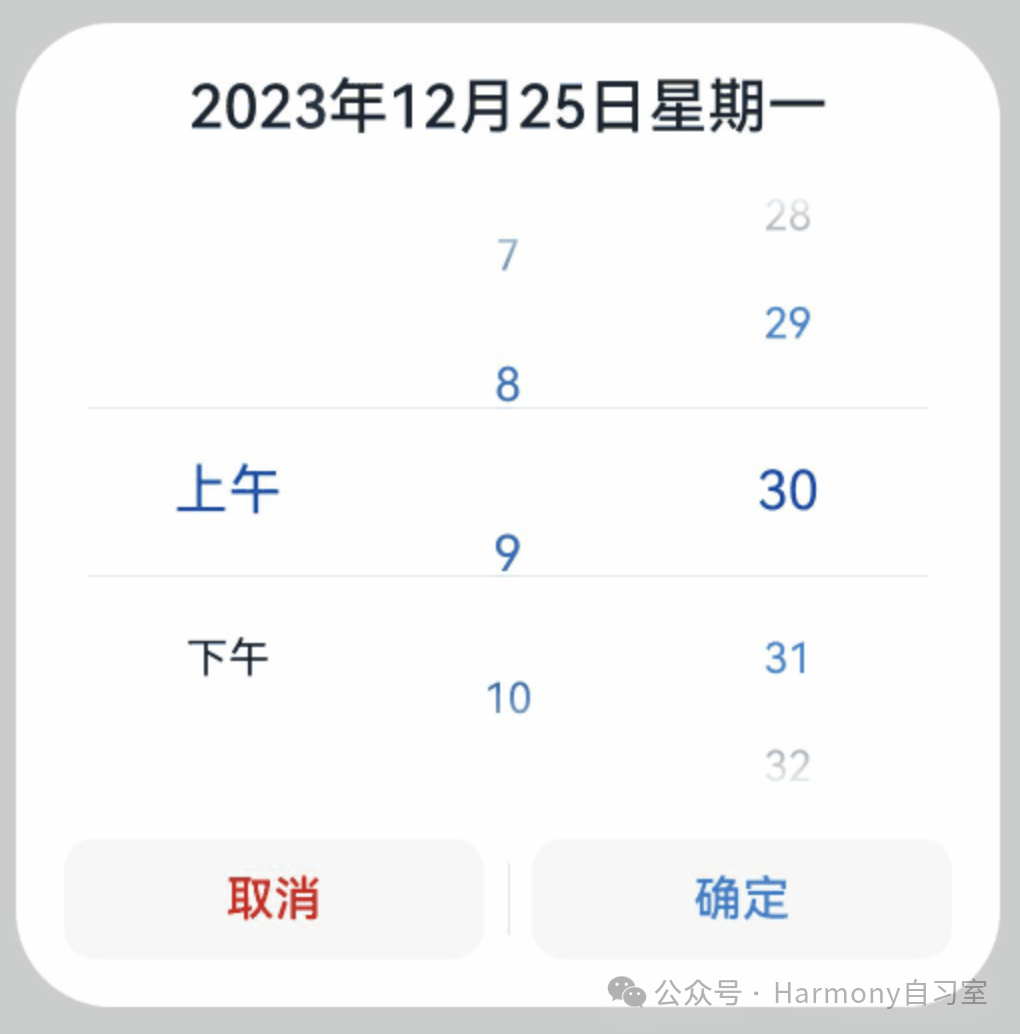
在我们项目开发过程中,时常会遇到时间选择器的场景(如下图),ArkUI为我们提供了一套时间选择对话框,本文针对时间选择对话框的使用做简单介绍。
2、接口说明
我们可根据24小时的时间区间,创建时间滑动选择器弹窗,将时间信息清晰地展示在弹出的窗口上。
时间滑动选择器弹窗通过UIContext中的showTimePickerDialog接口实现,showTimePickerDialog接口定义如下:
showTimePickerDialog(options: TimePickerDialogOptions): void其中TimePickerDialogOptions是入参选项,可以支持的属性罗列如下:
| 名称 | 类型 | 说明 |
| selected | Date | 设置选中项的时间。默认值:当前系统时间从API version 10开始,该参数支持$$双向绑定变量。 |
| format | TimePickerFormat | 指定需要显示的TimePicker的格式。默认值:TimePickerFormat.HOUR_MINUTE |
| useMilitaryTime | boolean | 展示时间是否为24小时制,默认为12小时制。默认值:false说明: 当展示时间为12小时制时,上下午与小时无联动关系。 |
| disappearTextStyle | PickerTextStyle | 设置所有选项中最上和最下两个选项的文本颜色、字号、字体粗细。默认值:{color: '#ff182431',font: {size: '14fp',weight: FontWeight.Regular}} |
| textStyle | PickerTextStyle | 设置所有选项中除了最上、最下及选中项以外的文本颜色、字号、字体粗细。默认值:{color: '#ff182431',font: {size: '16fp',weight: FontWeight.Regular}} |
| selectedTextStyle | PickerTextStyle | 设置选中项的文本颜色、字号、字体粗细。默认值:{color: '#ff007dff',font: {size: '20vp',weight: FontWeight.Medium}} |
| acceptButtonStyle | PickerDialogButtonStyle | 设置确认按钮显示样式、样式和重要程度、角色、背景色、圆角、文本颜色、字号、字体粗细、字体样式、字体列表、按钮是否默认响应Enter键。说明:acceptButtonStyle与cancelButtonStyle中最多只能有一个primary字段配置为true,二者primary字段均配置为true时均不生效。 |
| cancelButtonStyle | PickerDialogButtonStyle | 设置取消按钮显示样式、样式和重要程度、角色、背景色、圆角、文本颜色、字号、字体粗细、字体样式、字体列表、按钮是否默认响应Enter键。说明:acceptButtonStyle与cancelButtonStyle中最多只能有一个primary字段配置为true,二者primary字段均配置为true时均不生效。 |
| alignment | DialogAlignment | 弹窗在竖直方向上的对齐方式。默认值:DialogAlignment.Default |
| offset | Offset | 弹窗相对alignment所在位置的偏移量。默认值:{ dx: 0 , dy: 0 } |
| maskRect | Rectangle | 弹窗遮蔽层区域,在遮蔽层区域内的事件不透传,在遮蔽层区域外的事件透传。默认值:{ x: 0, y: 0, width: '100%', height: '100%' } |
| onAccept | (value: TimePickerResult) => void | 点击弹窗中的“确定”按钮时触发该回调。 |
| onCancel | () => void | 点击弹窗中的“取消”按钮时触发该回调。 |
| onChange | (value: TimePickerResult) => void | 滑动弹窗中的选择器使当前选中时间改变时触发该回调。 |
| backgroundColor | ResourceColor | 弹窗背板颜色。默认值:Color.Transparent说明:当设置了backgroundColor为非透明色时,backgroundBlurStyle需要设置为BlurStyle.NONE,否则颜色显示将不符合预期效果。 |
| backgroundBlurStyle | BlurStyle | 弹窗背板模糊材质。默认值:BlurStyle.COMPONENT_ULTRA_THICK说明:设置为BlurStyle.NONE即可关闭背景虚化。当设置了backgroundBlurStyle为非NONE值时,则不要设置backgroundColor,否则颜色显示将不符合预期效果。 |
| onDidAppear | () => void | 弹窗弹出时的事件回调。说明:1.正常时序依次为:onWillAppear>>onDidAppear>>(onAccept/onCancel/onChange)>>onWillDisappear>>onDidDisappear。2.在onDidAppear内设置改变弹窗显示效果的回调事件,二次弹出生效。3.快速点击弹出,消失弹窗时,存在onWillDisappear在onDidAppear前生效。4. 当弹窗入场动效未完成时关闭弹窗,该回调不会触发。 |
| onDidDisappear | () => void | 弹窗消失时的事件回调。说明:1.正常时序依次为:onWillAppear>>onDidAppear>>(onAccept/onCancel/onChange)>>onWillDisappear>>onDidDisappear。 |
| onWillAppear | () => void | 弹窗显示动效前的事件回调。说明:1.正常时序依次为:onWillAppear>>onDidAppear>>(onAccept/onCancel/onChange)>>onWillDisappear>>onDidDisappear。2.在onWillAppear内设置改变弹窗显示效果的回调事件,二次弹出生效。 |
| onWillDisappear | () => void | 弹窗退出动效前的事件回调。说明:1.正常时序依次为:onWillAppear>>onDidAppear>>(onAccept/onCancel/onChange)>>onWillDisappear>>onDidDisappear。2.快速点击弹出,消失弹窗时,存在onWillDisappear在onDidAppear前生效。 |
| shadow | ShadowOptions | ShadowStyle | 设置弹窗背板的阴影。当设备为2in1时,默认场景下获焦阴影值为ShadowStyle.OUTER_FLOATING_MD,失焦为ShadowStyle.OUTER_FLOATING_SM |
| dateTimeOptions | DateTimeOptions | 设置时分是否显示前置0,目前只支持设置hour和minute参数。默认值:hour: 24小时制默认为"2-digit",即有前置0;12小时制默认为"numeric",即没有前置0。minute: 默认为"2-digit",即有前置0。 |
3、案 例
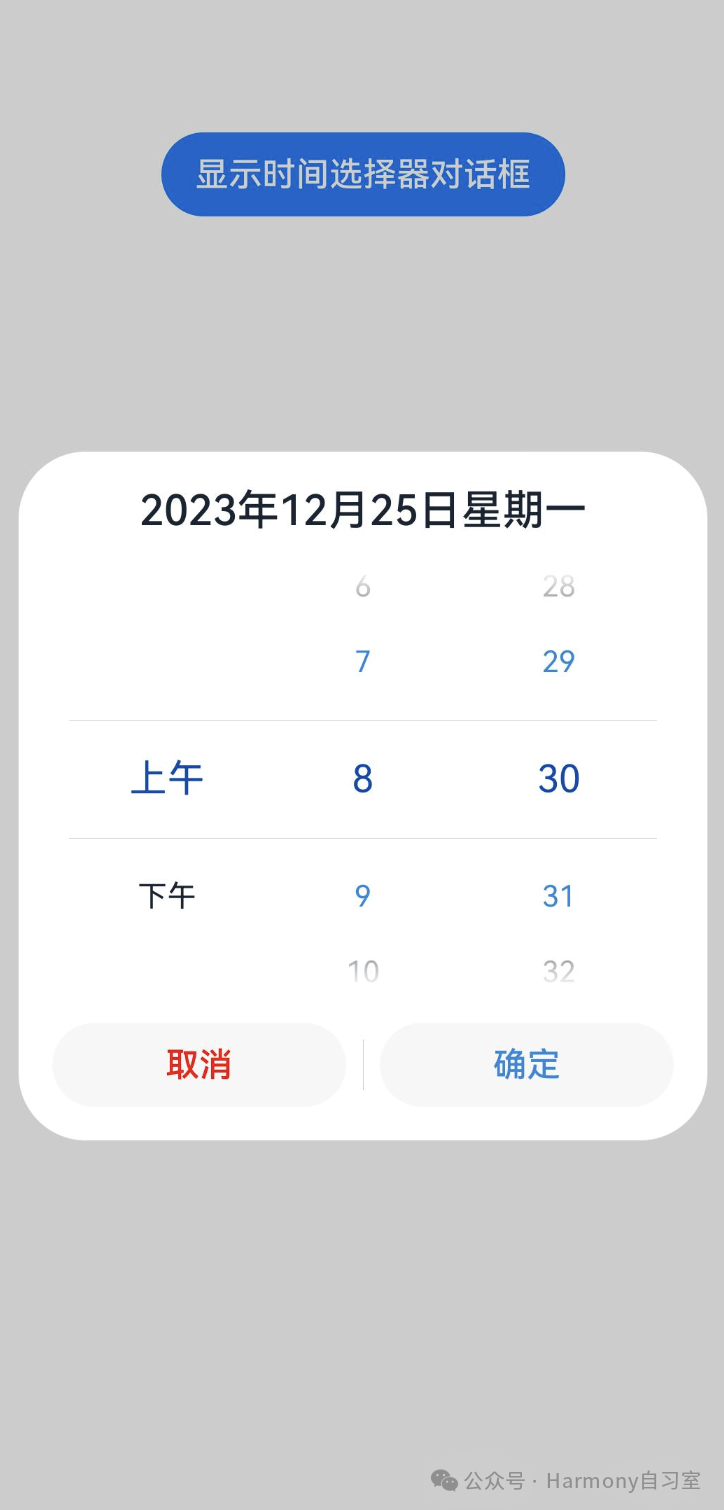
👉🏻 案例1:通过自定义配置disappearTextStyle、textStyle、selectedTextStyle、acceptButtonStyle、cancelButtonStyle实现自定义文本以及按钮样式,效果如下:
代码如下(30 ~ 51行):
const acceptButtonStyle: PickerDialogButtonStyle = {
  fontColor: '#2787d9',
  fontSize: '16fp',
  backgroundColor: '#f7f7f7',
  borderRadius: 10
}
const selectedTextStyle: PickerTextStyle = { color: '#004aaf', font: { size: '18fp', weight: FontWeight.Regular } };
const cancelButtonStyle: PickerDialogButtonStyle = {
  fontColor: Color.Red,
  fontSize: '16fp',
  backgroundColor: '#f7f7f7',
  borderRadius: 10
}
const textStyle: PickerTextStyle = { color: '#2787d9', font: { size: '14fp', weight: FontWeight.Normal } }
class SelectTime{
  selectTime: Date = new Date('2020-12-25T08:30:00')
  hours(h:number,m:number){
    this.selectTime.setHours(h,m)
  }
}
@Entry
@Component
struct TimePickerDialogExample {
  @State selectTime: Date = new Date('2023-12-25T08:30:00');
  build() {
    Column() {
      Button('显示时间选择器对话框')
        .margin(30)
        .onClick(() => {
          this.getUIContext().showTimePickerDialog({
            selected: this.selectTime,
            textStyle,
            selectedTextStyle,
            acceptButtonStyle,
            cancelButtonStyle,
            onAccept: (value: TimePickerResult) => {
              // 设置selectTime为按下确定按钮时的时间,这样当弹窗再次弹出时显示选中的为上一次确定的时间
              let time = new SelectTime();
              if(value.hour&&value.minute){
                time.hours(value.hour, value.minute)
              }
              console.info("TimePickerDialog:onAccept()" + JSON.stringify(value))
            },
            onCancel: () => {
              console.info("TimePickerDialog:onCancel()")
            },
            onChange: (value: TimePickerResult) => {
              console.info("TimePickerDialog:onChange()" + JSON.stringify(value))
            }
          })
        })
    }.width('100%').margin({ top: 5 })
  }
}
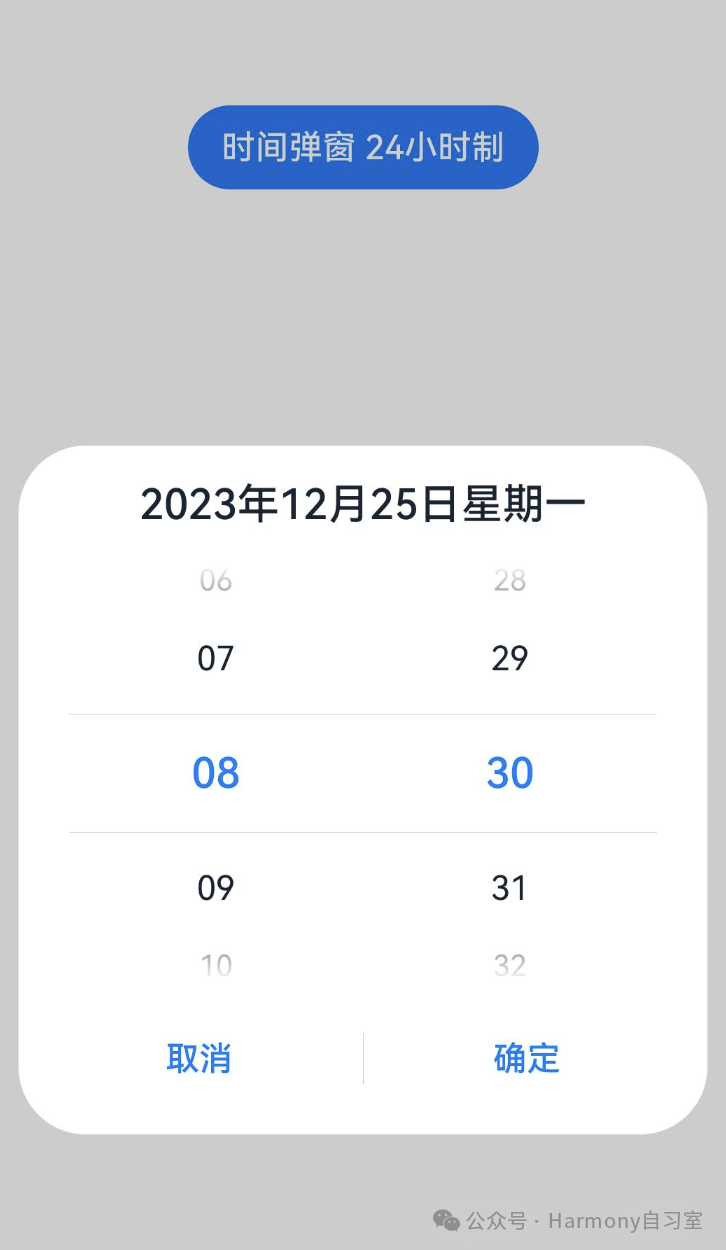
👉🏻 案例 2:24小时制显示(没有上午/下午的切换),显示效果如下:
代码如下:
@Entry
@Component
struct TimePickerDialogExample {
  @State selectTime: Date = new Date('2023-12-25T08:30:00');
  build() {
    Column() {
      Button("时间弹窗 24小时制")
        .margin(20)
        .onClick(() => {
          TimePickerDialog.show({
            selected: this.selectTime,
            useMilitaryTime: true,
            onAccept: (value: TimePickerResult) => {
              if (value.hour != undefined && value.minute != undefined) {
                this.selectTime.setHours(value.hour, value.minute)
                console.info("TimePickerDialog:onAccept()" + JSON.stringify(value))
              }
            },
            onCancel: () => {
              console.info("TimePickerDialog:onCancel()")
            },
            onChange: (value: TimePickerResult) => {
              console.info("TimePickerDialog:onChange()" + JSON.stringify(value))
            },
            onDidAppear: () => {
              console.info("TimePickerDialog:onDidAppear()")
            },
            onDidDisappear: () => {
              console.info("TimePickerDialog:onDidDisappear()")
            },
            onWillAppear: () => {
              console.info("TimePickerDialog:onWillAppear()")
            },
            onWillDisappear: () => {
              console.info("TimePickerDialog:onWillDisappear()")
            }
          })
        })
    }.width('100%').margin({ top: 5 })
  }
}
©本站发布的所有内容,包括但不限于文字、图片、音频、视频、图表、标志、标识、广告、商标、商号、域名、软件、程序等,除特别标明外,均来源于网络或用户投稿,版权归原作者或原出处所有。我们致力于保护原作者版权,若涉及版权问题,请及时联系我们进行处理。
分类
HarmonyOS
标签
鸿蒙UI
TimePickerDialog
时间选择器
暂无评论数据
加载中...
发布
相关推荐
鸿蒙UI开发——上拉抽屉的更新与事件回调
蓝亭书序 0
 0
鸿蒙原生 Want 信息传递载体实战指南
 在人间耕耘 0 0
鸿蒙原生 Preferences C/C++ 数据持久化实战指南
在人间耕耘 0 0鸿蒙UI开发——实现一个上拉抽屉效果
蓝亭书序 0 0鸿蒙UI开发——Builder与LocalBuilder对比
蓝亭书序 0 0 蓝亭书序
我还没有写个人简介......
137
帖子
0
提问
236
粉丝
最新发布
鸿蒙多线程开发——Worker多线程
2026-11-04 14:22:24 发布鸿蒙多线程开发——TaskPool任务池
2026-11-04 14:21:14 发布热门推荐
23445 浏览
23030 浏览
20621 浏览
相关问题
 京公网安备:11010502051901号