 程序员Feri 2025-10-17 09:03:31 发布
Hello!我是程序员Feri—— 13 年编程老炮,实战派技术人,拆解编程技巧、分享副业心得,记录程序员的进阶路,AI 时代一起稳稳向前。
在App开发中,"选择"是用户交互的高频场景——从"周末想去哪玩"到"订单需要哪些服务",都离不开勾选操作。今天我们就来聊聊多选框组件(Checkbox),这个看似简单却暗藏玄机的交互小能手,以及它的最佳拍档CheckboxGroup。
一、为什么多选框需要"组队"?
想象一个场景:你设计了一个"爱好选择"界面,放了10个独立的多选框。当用户想"全选"时,你需要一个个判断每个框的状态并修改;当用户取消某个选项时,又要检查是否还需要取消"全选"状态——这就像管理一群各自为政的散兵,累到脱发。
而CheckboxGroup的出现,就像给这些多选框找了个"组长":同一group名称的多选框会自动关联,组长会统一记录选中状态、处理全选逻辑。从此,开发者只需和"组长"沟通,不用再逐个点名,效率直接拉满。
二、多选框组件的"技能说明书"
1. 核心成员:CheckboxGroup(组长)
它是整个多选组的管理者,负责记录组内所有选项的选中状态,并对外提供"状态变更"的消息通知。
CheckboxGroup({ group: "groupName" }) // group参数:给组起个名字,方便多选框"认亲" .onChange((selectedInfo) => { // 当组内选中状态变化时触发 console.log("当前选中的选项:", selectedInfo.name); // selectedInfo.name是选中项name的数组 }) .checkboxShape(CheckBoxShape.ROUNDED_SQUARE) // 统一设置组内多选框的形状(圆形/方形)这里有个小细节:selectedInfo.name返回的是数组(因为多选可以选多个),比如选了"看电影"和"刷短剧",会得到["看电影", "刷短剧"]。
2. 团队成员:Checkbox(组员)
每个多选框都是组里的一员,必须通过group参数"报团",否则就是"流浪的孤魂"(无法被组长管理)。
Checkbox({ group: "groupName", // 必须和组长的group名称一致,才能加入团队 name: "reading" // 选项的唯一标识,会被组长记录到selectedInfo.name中}) .selectedColor("#FF007DFF") // 选中时的颜色(给组员换件"工作服") .disabled(false) // 是否禁用(true=罢工状态,无法勾选)三、实战演练:打造一个"周末计划选择器"
光说不练假把式,我们来做一个实用场景:让用户选择周末想做的事,支持全选/取消全选,还能实时显示选中结果。
@Entry@Componentstruct WeekendPlanner { @State selectedPlans: string = ""; // 记录选中的计划 build() { Column({ space: 20 }) { Text("这个周末,你想做什么?") .fontSize(18) .fontWeight(FontWeight.Bold) // 多选组"组长":管理所有周末计划选项 Row(){ CheckboxGroup({ group: "weekend" }) .onChange((info) => { // 把选中的数组转成字符串,用逗号分隔(比toString()更友好) this.selectedPlans = info.name.join("、"); }) .checkboxShape(CheckBoxShape.CIRCLE) // 这次用圆形造型 .padding({ left: 20 }) Text("全选/取消全选").fontSize(14) } // 组内选项:每个选项单独占一行,搭配文字说明 this.createPlanItem("看一场新上映的电影", "movie") this.createPlanItem("去公园野餐", "picnic") this.createPlanItem("在家躺平看剧", "relax") this.createPlanItem("约朋友打羽毛球", "sports") // 显示用户的选择结果 Text(`你的周末计划:${this.selectedPlans || "还没选好?快挑一个吧~"}`) .fontSize(14) .fontColor("#666666") } .padding(30) .height('100%') .width('100%') } // 封装一个创建选项的方法,避免重复代码(代码洁癖福音) @Builder createPlanItem(label: string, planName: string) { Row({ space: 10 }) { Checkbox({ group: "weekend", name: planName }) Text(label).fontSize(16) } .padding({ left: 20 }) // 和组长对齐,视觉更整齐 }}
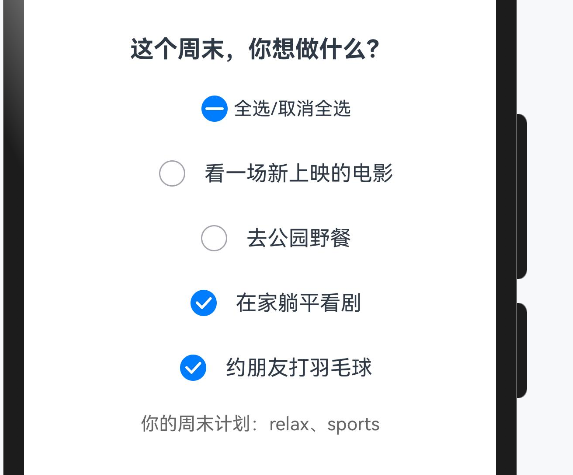
这个例子里有几个小心机:
- 用@Builder封装了选项样式,避免重复写Row和Checkbox,代码更清爽;
- 选中结果用join("、")格式化,比默认的数组字符串(带逗号和中括号)更符合中文阅读习惯;
- 当没有选中项时,显示引导文字,提升用户体验。
四、进阶技巧:让多选框更懂用户
1. 限制最大选择数量
比如"最多选3个爱好",可以在onChange里判断选中数组的长度:
CheckboxGroup({ group: "hobby" }) .onChange((info) => { if (info.name.length > 3) { // 超过3个时,这里可以做提示或自动取消最后一个选择(需要结合状态管理实现) promptAction.showToast({ message: "最多选3个哦~" }); } })2. 禁用部分选项
比如"已售罄的活动"不能选,给Checkbox加disabled(true):
Row({ space: 10 }) { Checkbox({ group: "activity", name: "concert" }) .disabled(true) // 禁用状态,灰显且无法点击 Text("演唱会(已售罄)").fontSize(16).opacity(0.6) // 文字也灰显,保持视觉一致}3. 反选功能
想要一个"反选"按钮?可以用状态管理记录当前选中项,点击时计算反选后的结果(需要结合@Link或全局状态,适合有一定基础后尝试)。
五、小试牛刀:练习题升级
- 基础题:用CheckboxGroup做一个" pizza配料选择器",包含"芝士、培根、洋葱、青椒"4个选项,实时显示"你选了X种配料"。
- 进阶题:在基础题上增加: 最多选3种配料;禁用"菠萝"(毕竟有人觉得菠萝不该出现在pizza上😜);加一个"清除选择"按钮,点击后取消所有勾选。
多选框看似简单,但用好CheckboxGroup的"团队协作"能力,能让你的交互逻辑更清晰、代码更简洁。下次开发选择类界面时,记得给多选框找个"组长"哦~
暂无评论数据
发布
相关推荐
 鸿蒙小助手
鸿蒙小助手 3504
3504 0 鸿蒙小助手 7847 0 鸿蒙小助手 7676 0 鸿蒙小助手 8018 0 鸿蒙小助手 7695 0
 程序员Feri
13 年编程老炮,华为开发者专家,北科大硕士,实战派技术人(开发/架构/教学/创业),拆解编程技巧、分享副业心得,记录程序员的进阶路,AI 时代一起稳稳向前。
帖子
提问
粉丝
【万字硬核】HarmonyOS 6.0 游戏开发终极指南:从渲染架构到 FFRT 并行优化全解析
2026-01-22 18:00:22 发布【万字硬核】深入剖析 HarmonyOS 6.0 的 V2 状态管理:从原理到实战的完整实操
2026-01-22 17:59:30 发布