 程序员Feri 2025-10-17 09:20:15 发布
Hello!我是程序员Feri—— 13 年编程老炮,实战派技术人,拆解编程技巧、分享副业心得,记录程序员的进阶路,AI 时代一起稳稳向前。
在App的世界里,输入框是用户与产品对话的"麦克风"——无论是登录时的账号密码、外卖备注的"少放香菜",还是社交软件里的长篇评论,都离不开它。今天我们就来拆解两个"对话专家":单行输入框(TextInput)和多行输入框(TextArea),看看它们如何让用户的输入既顺畅又精准。
一、输入框:不止是"一个框"那么简单
想象你去咖啡店点单:
- 告诉店员"要一杯拿铁"(短信息)——对应TextInput(单行输入,适合简短内容);
- 补充"加两份浓缩,奶泡要薄,杯套选粉色,再帮我写张便签'送给隔壁工位的小李'"(长信息)——对应TextArea(多行输入,适合大段内容)。
这两个组件看似相似,却各有专攻:TextInput追求"短平快",TextArea专注"畅所欲言"。
二、单行输入TextInput:短信息的"高效传递员"
TextInput是处理简短输入的能手,比如手机号、验证码、用户名等。它的核心能力是"精准控制输入格式",让用户少犯错,开发者少处理异常。
1. 基础用法:给输入框"立规矩"
@State username: string = "";build() { Column({ space: 15 }) { // 带提示的输入框:告诉用户该填什么 TextInput({ placeholder: "请输入用户名(3-10个字符)" }) .width("90%") .padding(15) .border({ width: 1, radius: 8 }) // 加个边框,让用户知道"这里可以点" .onChange((input) => { this.username = input; // 实时获取输入内容 }) // 显示输入结果 Text(`你输入的用户名:${this.username || "还没输入哦~"}`) .fontSize(14) } .padding(20)}
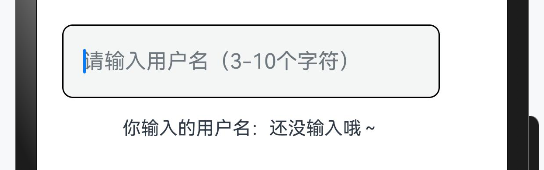
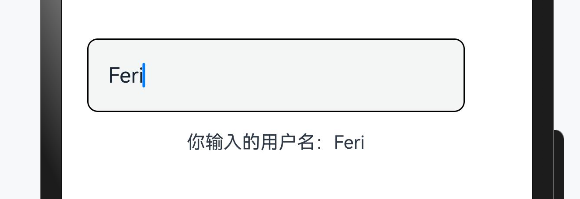
这里的placeholder是个贴心设计——就像店员主动问"您想点什么?",避免用户对着空白框发呆。
2. 核心属性:给输入"定格式"
最关键的属性是type,它不仅限制输入内容,还会自动调出对应键盘(比如数字键盘、邮箱键盘),从源头减少输入错误。
| type值 | 适用场景 | 隐藏技能 |
|---|---|---|
| Normal | 普通文本(用户名、地址) | 无限制,支持所有字符 |
| Password | 密码输入 | 输入内容自动变圆点(保护隐私),部分设备支持"小眼睛"切换显示/隐藏 |
| 邮箱输入 | 键盘自动带"@"键,限制只能输入一个"@",拒绝无效格式(比如"xxx@.com") | |
| Number | 数字输入(手机号、年龄) | 调出纯数字键盘,禁止输入字母/符号(再也不用担心用户输"18岁半"这种非数字了) |
举个栗子:手机号输入框用Number类型,既方便用户快速输入,又避免无效字符:
TextInput({ placeholder: "请输入手机号" }) .type(InputType.Number) // 只允许数字输入 .maxLength(11) // 限制最多11位(符合手机号规则) .onChange((phone) => { if (phone.length === 11) { console.log("手机号格式有效"); } })3. 核心事件:实时响应输入变化
onChange事件是输入框的"神经中枢"——用户每输入一个字符,它都会立刻触发,让你能实时处理内容(比如验证格式、计算长度)。
经典案例:闰年判断器(用户输入年份,实时显示结果)
@Entry@Componentstruct LeapYearChecker { @State result: string = ""; @State textColor: string = "#666666"; // 默认灰色 // 判断闰年的核心逻辑:4年一闰,100年不闰,400年再闰 checkLeapYear(year: number): string { if ((year % 4 === 0 && year % 100 !== 0) || year % 400 === 0) { this.textColor = "#FF0000"; // 闰年标红 return `${year}是闰年,2月有29天哦~`; } else { this.textColor = "#008000"; // 平年标绿 return `${year}是平年,2月只有28天`; } } build() { Column({ space: 20 }) { Text("闰年判断器") .fontSize(20) .fontWeight(FontWeight.Bold) TextInput({ placeholder: "请输入年份(比如2024)" }) .type(InputType.Number) // 只允许数字输入 .width("80%") .padding(15) .border({ width: 1, radius: 5 }) .onChange((input) => { const year = parseInt(input); // 把输入的字符串转成数字 // 输入为空时清空结果,避免显示"NaN是平年" this.result = input ? this.checkLeapYear(year) : ""; }) Text(this.result) .fontColor(this.textColor) .fontSize(16) } .height("100%") .width("100%") .justifyContent(FlexAlign.Center) }}
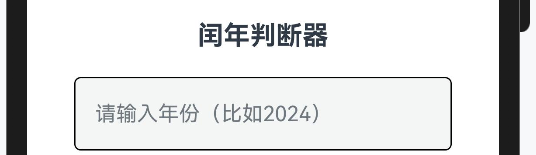
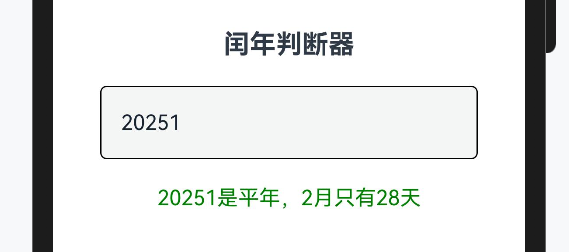
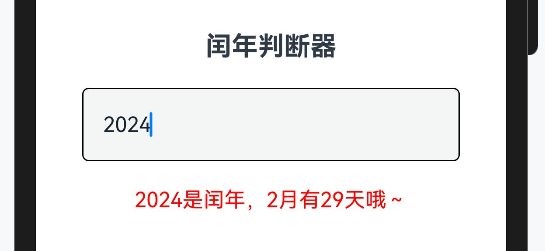
这个例子的巧思在于:用户输入时实时反馈,输入为空时自动清空结果,避免出现"NaN是平年"这种尴尬情况——细节见真章~
三、多行输入TextArea:长文本的"自由创作区"
当用户需要输入大段内容(比如评论、意见反馈、备注)时,TextInput就不够用了(总不能让用户在单行里硬换行吧)。这时候,TextArea登场了——它会自动换行,高度还能跟着内容"长大",就像一本可以无限翻页的笔记本。
1. 基础用法:给用户"足够的空间"
@State comment: string = "";build() { Column({ space: 15 }) { Text("商品评价") .fontSize(18) // 多行输入框:默认高度随内容变化,宽度撑满 TextArea({ placeholder: "说说你对这件商品的看法吧~" }) .width("100%") .height(100) // 设置高度,避免一开始太"矮" .padding(15) .border({ width: 1, radius: 8 }) .onChange((v:string) => { this.comment = v; }) // 显示输入字数(社交App常见设计) Row(){ Text(`已输入${this.comment.length}字`) .fontSize(12) .fontColor("#999999") .textAlign(TextAlign.End) // 右对齐,贴近输入框 .padding({ right: "5%" }) } .width("100%") .justifyContent(FlexAlign.End) } .padding(20) .alignItems(HorizontalAlign.Start) .width("90%") .height("100%") }
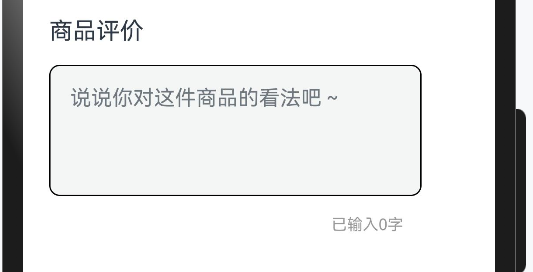
TextArea和TextInput的用法几乎一样
2. 实用技巧:给长文本"划边界"
- 限制最大长度:比如评论最多500字,超过就不让输了: .maxLength(500)
- 禁止自动换行:特殊场景下(比如输入代码)需要横向滚动,而非自动换行: .textWrap(TextWrap.NO_WRAP)
- 固定高度:如果不想让输入框"无限长高",可以设置height固定值,内容超出时显示滚动条: .height(200)
四、进阶设计:让输入框更"懂"用户
好的输入框设计,能让用户感觉"它知道我要做什么"。分享几个提升体验的技巧:
1. 实时格式校验(以邮箱为例)
@State email: string = "";@State emailTips: string = "";build() { TextInput({ placeholder: "请输入邮箱" }) .type(InputType.Email) .onChange((input) => { this.email = input; // 简单的邮箱格式校验:包含@和. const isVaild = /^[^\s@]+@[^\s@]+\.[^\s@]+$/.test(input); this.emailTips = isVaild ? "邮箱格式正确" : "请输入正确的邮箱(比如xxx@example.com)"; }) Text(this.emailTips) .fontSize(12) .fontColor(this.email ? (this.emailTips.includes("正确") ? "#008000" : "#FF0000") : "#999999")}
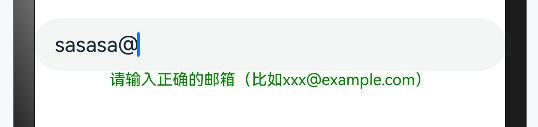
用正则表达式实时校验,配合颜色提示,用户不用等到提交才知道输错了。
2. 自动聚焦(提升操作效率)
打开页面时,让输入框自动获得焦点(调出键盘),适合登录页、搜索页:.focus(true)
3. 清除按钮(快速重置)
输入内容后显示"×"按钮,点击清空输入,比手动删除更方便(API 10+支持):.showClearIcon(true)
五、练手项目:从"能用"到"好用"
基础题:做一个"年龄计算器"
- 用TextInput(Number类型)让用户输入出生年份;
- 实时计算年龄(当前年份 - 出生年份);
- 显示结果(比如"你今年25岁啦")。
进阶题:做一个"外卖备注助手"
- 用TextArea让用户输入备注(比如"不要香菜,多放醋,餐具要两双");
- 显示剩余可输入字数(最大200字);
- 当输入包含"辣"字时,自动提示"需要少辣/中辣/特辣吗?";
- 加一个"常用备注"按钮(比如点击后自动填入"请尽快送达")。
输入框是App的"门面"之一——一个设计贴心的输入框,能让用户从"不得不填"变成"轻松完成"。记住:好的输入体验,藏在每一个对细节的打磨里~
暂无评论数据
发布
相关推荐
 周正
周正 1
1 0 周正 0 0 周正 1 0 周正 1 0 周正 2 0
 程序员Feri
13 年编程老炮,华为开发者专家,北科大硕士,实战派技术人(开发/架构/教学/创业),拆解编程技巧、分享副业心得,记录程序员的进阶路,AI 时代一起稳稳向前。
帖子
提问
粉丝
【万字硬核】HarmonyOS 6.0 游戏开发终极指南:从渲染架构到 FFRT 并行优化全解析
2026-01-22 18:00:22 发布【万字硬核】深入剖析 HarmonyOS 6.0 的 V2 状态管理:从原理到实战的完整实操
2026-01-22 17:59:30 发布