使用确切位置布局(PositionLayout)实现登录页面
 宋你一朵小红花 2020-11-20 10:00:00 发布
3325 浏览 15 点赞 15 收藏
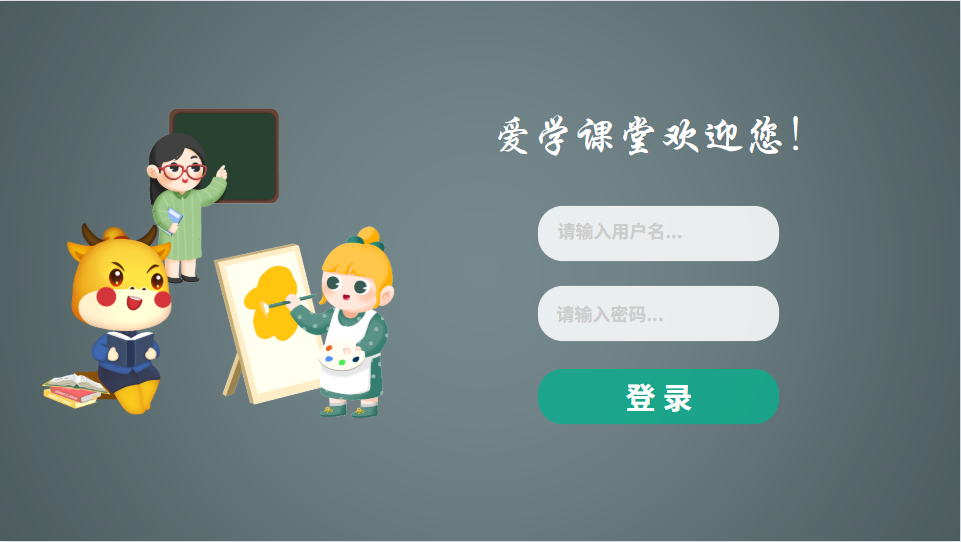 UI图拆解及代码实现
这个界面我们是不是很熟悉,打开浏览器,很多网站登录界面就是如此,一个用户账号输入框、一个密码输入框,及一个登录按钮,最多再来一个验证码输入框。
作为开发者,很多时候我们拿到的就是这样一张上面标注很多参数的UI图,而我们需要以代码的方式将其实现在用户可操作的界面上。
我们将以PositionLayout布局实现上面的UI图。
① 以PositionLayout为父组件,宽高占满整个屏幕。
② 接下来先进行组件占位,两个TextField和一个Button组件。
③ 根据UI图的比例,让组件左上角(x/y)为起始点,相对父组件的距离进行移动。
④ 优化组件样式。
<PositionLayout
    xmlns:ohos="http://schemas.huawei.com/res/ohos"
    ohos:height="match_parent"
    ohos:width="match_parent"
    ohos:background_element="$media:background_login">

    <TextField
        ohos:id="$+id:username"
        ohos:height="match_content"
        ohos:width="200vp"
        ohos:text="请输入用户名..."
        ohos:background_element="#EAEDED"
        ohos:text_color="#CCCCCC"
        ohos:text_size="18fp"
        ohos:padding="10vp"/>
</PositionLayout>
复制
我们发现运行后文本框置于整个布局的左上角,并没有到达我们想要的位置,是因为我们没有给其绝对位置的定位。我们在MainAbilitySlice中根据ID找到我们的文本框,然后给其绝对位置X/Y轴距离。效果如图所示。
TextField username = (TextField) findComponentById(ResourceTable.Id_username);
username.setContentPosition(1110, 380);
复制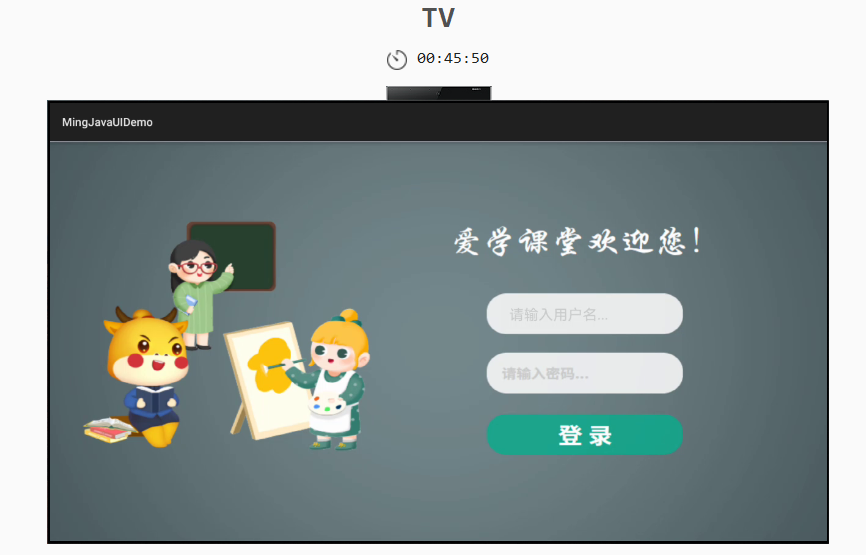 另外两个组件和第一个文件组件一样,找到绝对位置即可实现。
<?xml version="1.0" encoding="utf-8"?>
<PositionLayout
    xmlns:ohos="http://schemas.huawei.com/res/ohos"
    ohos:height="match_parent"
    ohos:width="match_parent"
    ohos:background_element="$media:background_login">

    <TextField
        ohos:id="$+id:username"
        ohos:height="match_content"
        ohos:width="200vp"
        ohos:text="请输入用户名..."
        ohos:background_element="#EAEDED"
        ohos:text_color="#CCCCCC"
        ohos:text_size="18fp"
        ohos:padding="10vp"/>

    <TextField
        ohos:id="$+id:password"
        ohos:height="match_content"
        ohos:width="200vp"
        ohos:text="请输入密码..."
        ohos:background_element="#EAEDED"
        ohos:text_color="#CCCCCC"
        ohos:text_size="18fp"
        ohos:padding="10vp"/>

    <Button
        ohos:id="$+id:login_btn"
        ohos:height="match_content"
        ohos:width="200vp"
        ohos:text="登录"
        ohos:text_size="20fp"
        ohos:padding="10vp"
        ohos:text_color="#FFFFFF"
        ohos:background_element="#0EAB8D"/>
</PositionLayout>
复制
TextField username = (TextField) findComponentById(ResourceTable.Id_username);
username.setContentPosition(1110, 380);
TextField password = (TextField) findComponentById(ResourceTable.Id_password);
password.setContentPosition(1110, 522);
Button loginBtn = (Button) findComponentById(ResourceTable.Id_login_btn);
loginBtn.setContentPosition(1110, 675);
复制 至此,我们就完成了绝对布局中组件的绝对定位,但我不建议你在项目中使用该布局,因为如果设备分辨率发生变化,那么你的布局整个会出现错乱。
©本站发布的所有内容,包括但不限于文字、图片、音频、视频、图表、标志、标识、广告、商标、商号、域名、软件、程序等,除特别标明外,均来源于网络或用户投稿,版权归原作者或原出处所有。我们致力于保护原作者版权,若涉及版权问题,请及时联系我们进行处理。
分类
其它
标签
PositionLayout
相关推荐
华为 WATCH GT 6 提醒用户登录账号
七七 449
449 0
0鸿蒙NFC开发实战:从读卡器模式到卡模拟的完整实现
 周正 1250 0
怎么实现一个图片一直循环上下匀速移动的动画效果?
 鸿蒙小助手 7847 0
页面中有一个横向滚动的Scroll组件,用户不知道可以滑动,怎么达成Scroll组件可滑动的暗示呢?
鸿蒙小助手 7696 0同样使用@State装饰器,有时第三层数据可以更新UI,有时不可以,是什么原因?
鸿蒙小助手 5332 0 宋你一朵小红花
我还没有写个人简介......
881
帖子
0
提问
1679
粉丝
最新发布
华为鸿蒙 HarmonyOS 6.0.0.108 SP2 Developer 版本新增 9 套桌面图标
2025-10-20 23:17:16 发布注意!华为开启鸿蒙6.0系统推送,稳定性提升
2025-10-14 15:10:36 发布热门推荐