




鸿蒙媒体开发系列14——视频播放开发
 蓝亭书序 2026-10-28 14:57:32 发布
0 浏览 0 点赞 0 收藏
1、概述
在HarmonyOS系统中,提供两种视频播放开发的方案:
- AVPlayer:功能较完善的音视频播放ArkTS/JS API,集成了流媒体和本地资源解析,媒体资源解封装,视频解码和渲染功能,适用于对媒体资源进行端到端播放的场景,可直接播放mp4、mkv等格式的视频文件。
- Video组件:鸿蒙UI系统组件07——视频播放器(Video)
本文讨论使用AVPlayer开发视频播放功能,实现端到端播放原始媒体资源。
播放的全流程包含以下几步:
1. 创建AVPlayer
2. 设置播放资源和窗口
3. 设置播放参数(音量/倍速/缩放模式)
4.播放控制(播放/暂停/跳转/停止),
5. 重置,销毁资源。
2、AVPlayer的状态
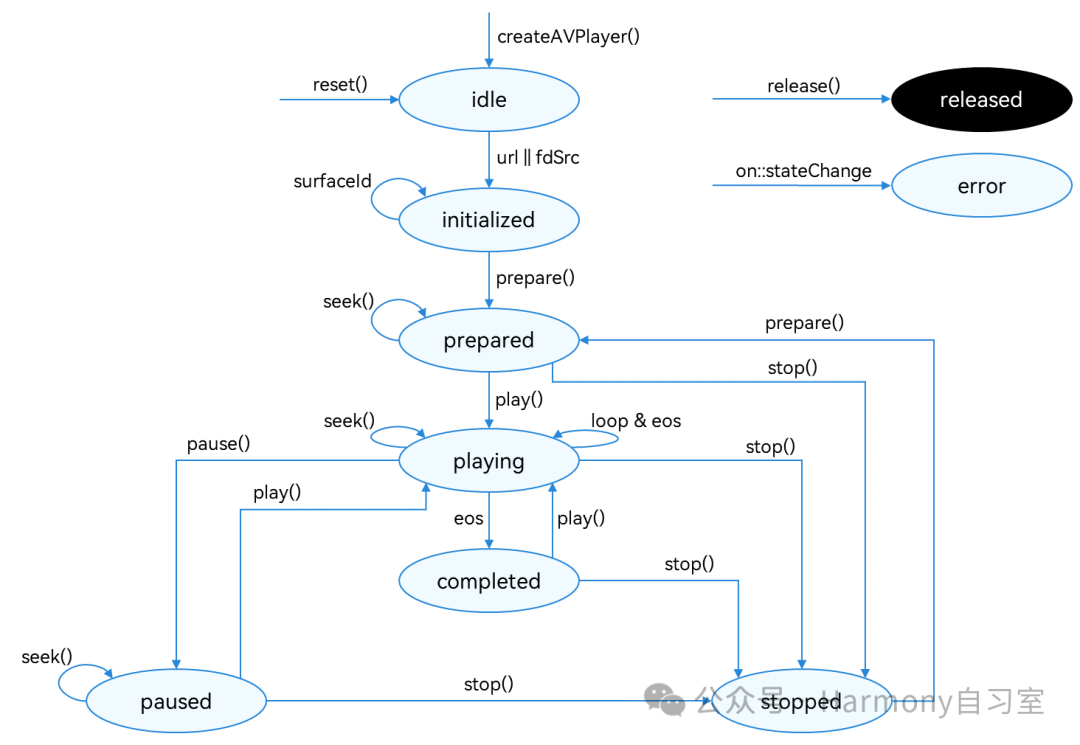
在应用开发过程中,我们可以通过AVPlayer的state属性主动获取当前状态或使用on('stateChange')方法监听状态变化。
【如果应用在视频播放器处于错误状态时执行操作,系统可能会抛出异常或生成其他未定义的行为】
AVPlayer主要的状态罗列如下:
| 名称 | 类型 | 说明 |
| idle | string | 闲置状态,AVPlayer刚被创建createAVPlayer()或者调用了reset()方法之后,进入Idle状态。首次创建createAVPlayer(),所有属性都为默认值。调用reset()方法,url9+ 或 fdSrc9+属性会被重置,其他用户设置的属性将被保留。 |
| initialized | string | 资源初始化,在Idle 状态设置 url9+ 或 fdSrc9+属性,AVPlayer会进入initialized状态,此时可以配置窗口、音频等静态属性。 |
| prepared | string | 已准备状态,在initialized状态调用prepare()方法,AVPlayer会进入prepared状态,此时播放引擎的资源已准备就绪。 |
| playing | string | 正在播放状态,在prepared/paused/completed状态调用play()方法,AVPlayer会进入playing状态。 |
| paused | string | 暂停状态,在playing状态调用pause方法,AVPlayer会进入paused状态。 |
| completed | string | 播放至结尾状态,当媒体资源播放至结尾时,如果用户未设置循环播放(loop = 1),AVPlayer会进入completed状态,此时调用play()会进入playing状态和重播,调用stop()会进入stopped状态。 |
| stopped | string | 停止状态,在prepared/playing/paused/completed状态调用stop()方法,AVPlayer会进入stopped状态,此时播放引擎只会保留属性,但会释放内存资源,可以调用prepare()重新准备,也可以调用reset()重置,或者调用release()彻底销毁。 |
| released | string | 销毁状态,销毁与当前AVPlayer关联的播放引擎,无法再进行状态转换,调用release()方法后,会进入released状态,结束流程。 |
| error | string | 错误状态,当播放引擎发生不可逆的错误,则会转换至当前状态,可以调用reset()重置,也可以调用release()销毁重建。注意: 区分error状态和 on('error') :1、进入error状态时,会触发on('error')监听事件,可以通过on('error')事件获取详细错误信息;2、处于error状态时,播放服务进入不可播控的状态,要求客户端设计容错机制,使用reset()重置或者release()销毁重建;3、如果客户端收到on('error'),但未进入error状态:原因1:客户端未按状态机调用API或传入参数错误,被AVPlayer拦截提醒,需要客户端调整代码逻辑;原因2:播放过程发现码流问题,导致容器、解码短暂异常,不影响连续播放和播控操作的,不需要客户端设计容错机制。 |
当播放处于prepared / playing / paused / completed状态时,播放引擎处于工作状态,这需要占用系统较多的运行内存。当客户端暂时不使用播放器时,调用reset()或release()回收内存资源,做好资源利用。
播放状态变化示意图如下:
3、AVPlayer的开发步骤
👉🏻 1 创建AVPlayer实例
let avPlayer;

media.createAVPlayer((error, video) => {
  if (video != null) {
    avPlayer = video;
    console.info('createAVPlayer success');
  } else {
    console.error(`createAVPlayer fail, error message:${error.message}`);
  }
});
👉🏻 2 设置业务需要监听的事件
目前支持的事件罗列如下:
| 事件类型 | 说明 |
| stateChange | 必要事件,监听播放器的state属性改变。 |
| error | 必要事件,监听播放器的错误信息。 |
| durationUpdate | 用于进度条,监听进度条长度,刷新资源时长。 |
| timeUpdate | 用于进度条,监听进度条当前位置,刷新当前时间。 |
| seekDone | 响应API调用,监听seek()请求完成情况。当使用seek()跳转到指定播放位置后,如果seek操作成功,将上报该事件。 |
| speedDone | 响应API调用,监听setSpeed()请求完成情况。当使用setSpeed()设置播放倍速后,如果setSpeed操作成功,将上报该事件。 |
| volumeChange | 响应API调用,监听setVolume()请求完成情况。当使用setVolume()调节播放音量后,如果setVolume操作成功,将上报该事件。 |
| bitrateDone | 响应API调用,用于HLS协议流,监听setBitrate()请求完成情况。当使用setBitrate()指定播放比特率后,如果setBitrate操作成功,将上报该事件。 |
| availableBitrates | 用于HLS协议流,监听HLS资源的可选bitrates,用于setBitrate()。 |
| bufferingUpdate | 用于网络播放,监听网络播放缓冲信息。 |
| startRenderFrame | 用于视频播放,监听视频播放首帧渲染时间。 |
| videoSizeChange | 用于视频播放,监听视频播放的宽高信息,可用于调整窗口大小、比例。 |
| audioInterrupt | 监听音频焦点切换信息,搭配属性audioInterruptMode使用。如果当前设备存在多个媒体正在播放,音频焦点被切换(即播放其他媒体如通话等)时将上报该事件,应用可以及时处理。 |
以监听stateChange和error事件为例(其他事件实现代码区别在于事件名):
// 监听stateChange事件
avPlayer.on('stateChange', async (state, reason) => {
  switch (state) {
    case 'idle':
      console.info('state idle called')
      break;
    case 'initialized':
      console.info('initialized prepared called')
      break;
      // ..
  }
});
//监听error事件
avPlayer.on('error', (error) => {
  console.error('error happened,and error message is :' + error.message)
  console.error('error happened,and error code is :' + error.code)
})
👉🏻 3 设置资源(设置url属性,AVPlayer进入初始化状态)
avPlayer.url = fdPath;👉🏻 4 设置窗口
获取并设置属性SurfaceID,用于设置显示画面。(需要从XComponent组件获取surfaceID)
surfaceID获取的示例代码如下(关键代码在16行):
// xxx.ets
@Entry
@Component
struct PreviewArea {
  private surfaceId : string =''
  xcomponentController: XComponentController = new XComponentController()
  build() {
    Row() {
      XComponent({
        id: 'xcomponent',
        type: 'surface',
        controller: this.xcomponentController
      })
        .onLoad(() => {
          this.xcomponentController.setXComponentSurfaceSize({surfaceWidth:1920,surfaceHeight:1080});
          this.surfaceId = this.xcomponentController.getXComponentSurfaceId()
        })
        .width('640px')
        .height('480px')
    }
    .backgroundColor(Color.Black)
    .position({x: 0, y: 48})
  }
}
👉🏻 5 准备播放
调用prepare(),AVPlayer进入prepared状态,此时可以获取duration,设置缩放模式、音量等。
avPlayer.prepare()👉🏻 6 播放控制
调用播放play(),暂停pause(),跳转seek(),停止stop() 等方法实现操作。
👉🏻 7 切换资源
调用reset()重置资源,AVPlayer重新进入idle状态(允许重新设置url,更换资源url)。
👉🏻 8 退出播放
调用release()销毁实例,AVPlayer进入released状态,退出播放。
一个完整的Demo如下:
import media from '@ohos.multimedia.media';
import fs from '@ohos.file.fs';
import common from '@ohos.app.ability.common';

export class AVPlayerDemo {
  private avPlayer;
  private count: number = 0;
  private surfaceID: string; // surfaceID用于播放画面显示,具体的值需要通过Xcomponent接口获取,相关文档链接见上面Xcomponent创建方法

  // 注册avplayer回调函数
  setAVPlayerCallback() {
    // seek操作结果回调函数
    this.avPlayer.on('seekDone', (seekDoneTime) => {
      console.info(`AVPlayer seek succeeded, seek time is ${seekDoneTime}`);
    })
    // error回调监听函数,当avPlayer在操作过程中出现错误时调用reset接口触发重置流程
    this.avPlayer.on('error', (err) => {
      console.error(`Invoke avPlayer failed, code is ${err.code}, message is ${err.message}`);
      this.avPlayer.reset(); // 调用reset重置资源,触发idle状态
    })
    // 状态机变化回调函数
    this.avPlayer.on('stateChange', async (state, reason) => {
      switch (state) {
        case 'idle': // 成功调用reset接口后触发该状态机上报
          console.info('AVPlayer state idle called.');
          this.avPlayer.release(); // 调用release接口销毁实例对象
          break;
        case 'initialized': // avplayer 设置播放源后触发该状态上报
          console.info('AVPlayerstate initialized called.');
          this.avPlayer.surfaceId = this.surfaceID; // 设置显示画面,当播放的资源为纯音频时无需设置
          this.avPlayer.prepare().then(() => {
            console.info('AVPlayer prepare succeeded.');
          }, (err) => {
            console.error(`Invoke prepare failed, code is ${err.code}, message is ${err.message}`);
          });
          break;
        case 'prepared': // prepare调用成功后上报该状态机
          console.info('AVPlayer state prepared called.');
          this.avPlayer.play(); // 调用播放接口开始播放
          break;
        case 'playing': // play成功调用后触发该状态机上报
          console.info('AVPlayer state playing called.');
          if (this.count !== 0) {
            console.info('AVPlayer start to seek.');
            this.avPlayer.seek(this.avPlayer.duration); //seek到视频末尾
          } else {
            this.avPlayer.pause(); // 调用暂停接口暂停播放
          }
          this.count++;
          break;
        case 'paused': // pause成功调用后触发该状态机上报
          console.info('AVPlayer state paused called.');
          this.avPlayer.play(); // 再次播放接口开始播放
          break;
        case 'completed': // 播放结束后触发该状态机上报
          console.info('AVPlayer state completed called.');
          this.avPlayer.stop(); //调用播放结束接口
          break;
        case 'stopped': // stop接口成功调用后触发该状态机上报
          console.info('AVPlayer state stopped called.');
          this.avPlayer.reset(); // 调用reset接口初始化avplayer状态
          break;
        case 'released':
          console.info('AVPlayer state released called.');
          break;
        default:
          console.info('AVPlayer state unknown called.');
          break;
      }
    })
  }

  // 以下demo为使用fs文件系统打开沙箱地址获取媒体文件地址并通过url属性进行播放示例
  async avPlayerUrlDemo() {
    // 创建avPlayer实例对象
    this.avPlayer = await media.createAVPlayer();
    // 创建状态机变化回调函数
    this.setAVPlayerCallback();
    let fdPath = 'fd://';
    let context = getContext(this) as common.UIAbilityContext;
    // 通过UIAbilityContext获取沙箱地址filesDir,以下为Stage模型获方式,如需在FA模型上获取请参考《访问应用沙箱》获取地址
    let pathDir = context.filesDir;
    let path = pathDir  + '/H264_AAC.mp4';
    // 打开相应的资源文件地址获取fd,并为url赋值触发initialized状态机上报
    let file = await fs.open(path);
    fdPath = fdPath + '' + file.fd;
    this.avPlayer.url = fdPath;
  }

  // 以下demo为使用资源管理接口获取打包在HAP内的媒体资源文件并通过fdSrc属性进行播放示例
  async avPlayerFdSrcDemo() {
    // 创建avPlayer实例对象
    this.avPlayer = await media.createAVPlayer();
    // 创建状态机变化回调函数
    this.setAVPlayerCallback();
    // 通过UIAbilityContext的resourceManager成员的getRawFd接口获取媒体资源播放地址
    // 返回类型为{fd,offset,length},fd为HAP包fd地址,offset为媒体资源偏移量,length为播放长度
    let context = getContext(this) as common.UIAbilityContext;
    let fileDescriptor = await context.resourceManager.getRawFd('H264_AAC.mp4');
    // 为fdSrc赋值触发initialized状态机上报
    this.avPlayer.fdSrc = fileDescriptor;
  }
}
©本站发布的所有内容,包括但不限于文字、图片、音频、视频、图表、标志、标识、广告、商标、商号、域名、软件、程序等,除特别标明外,均来源于网络或用户投稿,版权归原作者或原出处所有。我们致力于保护原作者版权,若涉及版权问题,请及时联系我们进行处理。
分类
HarmonyOS
标签
URL
视频播放
鸿蒙媒体开发
相关推荐
鸿蒙媒体开发系列16——图像变换与位图操作
蓝亭书序 0
0 0
0鸿蒙媒体开发系列15——图片解码(PixcelMap)
蓝亭书序 0 0鸿蒙媒体开发系列13——音频通话开发
蓝亭书序 0 0鸿蒙媒体开发系列11——音频/录制流状态
蓝亭书序 0 0 蓝亭书序
我还没有写个人简介......
64
帖子
0
提问
236
粉丝
最新发布
鸿蒙媒体开发系列16——图像变换与位图操作
2026-10-28 15:00:32 发布鸿蒙媒体开发系列15——图片解码(PixcelMap)
2026-10-28 14:58:53 发布热门推荐
相关问题
 京公网安备:11010502051901号