 Tiechui.Wang 2020-09-14 15:26:00 发布
1. 介绍
智慧屏是首个搭载HarmonyOS的终端产品,通过HarmonyOS智慧屏多页签应用开发模板,让开发者了解HarmonyOS应用开发的全流程,20分钟快速上手,实现从工程创建到应用运行全过程。
您将建立什么
在这个CodeLab中,您将使用HUAWEI DevEco Studio开发HarmonyOS智慧屏多页签应用,完成工程创建、编译构建,并实现HarmonyOS智慧屏部署和运行。
您将学到什么
- 如何创建一个HarmonyOS Project
- 编译构建hap包
- 将hap包部署到智慧屏远程模拟器上,并运行
硬件要求
操作系统:Windows10 64位
内存:8G及以上
硬盘:100G及以上
分辨率:1280*800及以上
软件要求
安装DevEco Studio和Node.js,详情请参考下载和安装软件
设置DevEco Studio开发环境,DevEco Studio开发环境需要依赖于网络环境,需要连接上网络才能确保工具的正常使用,可以根据如下两种情况来配置开发环境
1.如果可以直接访问Internet,只需进行下载HarmonyOS SDK操作
2.如果网络不能直接访问Internet,需要通过代理服务器才可以访问,请参考配置开发环境
技能要求
Java基础开发能力
JavaScript/HML(HarmonyOS Markup Language) /CSS 基础开发能力
2. 代码开发
1. 工程创建
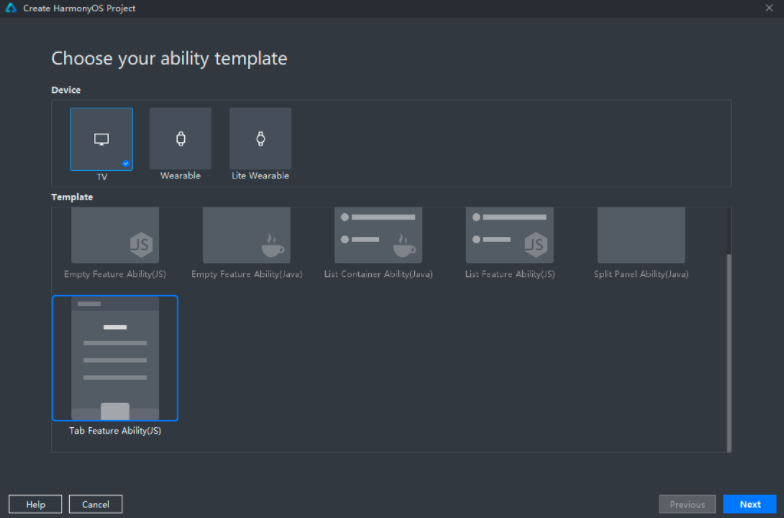
在File > New > New Project来创建一个新工程,选择Tab Feature Ability(JS)模板:
填写工程基本信息,如命名工程名和包名:
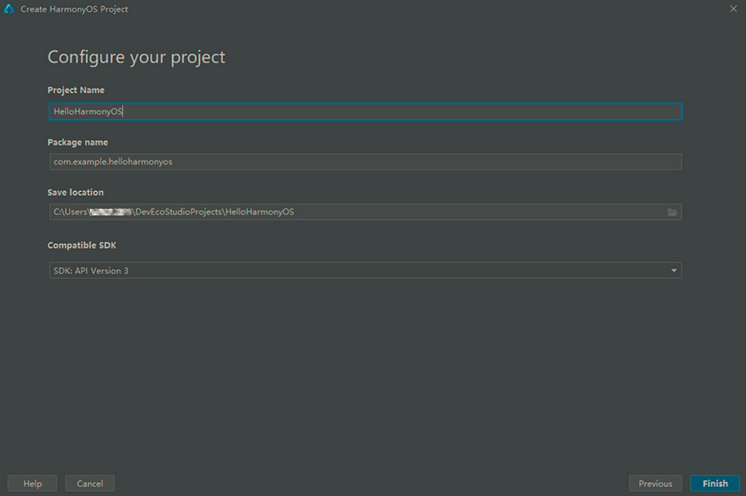
工程创建完成后,目录结构如下:
目录结构中文件分类及作用:
- .hml 文件布局结构描述文件
- .css页面样式描述文件
- .js页面显示和用户交互文件
- app.js 用于全局应用生命周期管理
- pages 用于存放组件页面
- common 用于存放公共资源文件。如:媒体资源、自定义组件和JS文件
- resources 用于存放资源配置文件。如:全局样式、多分辨率加载等配置文件
- i18n用于存放全球化资源
2. 编码
本次CodeLab需要编写布局文件、添加图片资源以及修改模块配置。
2.1 开发多页签界面布局及全球化资源
1、编辑布局文件entry/src/main/js/default/pages/index/index.hml
<div class="container">
    <div class="tv_box">
        <div class="title_box">
            <text class="title">{{$t('Strings.title')}}
            </text>
            <button type="circle" icon="{{icon_src}}" class="setting_box" onfocus="iconFocusFunc"
                onblur="iconBlurFunc"></button>
        </div>
        <tabs class="tab_box">
            <tab-bar mode="scrollable" class="bar_box">
                <block for="{{item in $t('Strings.tab')}}">
                    <text class="tab_text">{{item}}
                    </text>
                </block>
            </tab-bar>
            <tab-content>
                <block for="[1,2,3,4,5,6,7,8,9]">
                    <div class="content_box">
                        <list class="content_img">
                            <block for="{{imgIndex in $t('Strings.images')}}">
                                <list-item type="listItem" class="list_img">
                                    <image focusable="true" class="tab_img" src="{{imgIndex}}"></image>
                                </list-item>
                            </block>
                        </list>
                        <div class="subtitle_box">
                            <text class="subtitle">{{$t('Strings.subtitle')}}
                            </text>
                        </div>
                        <list class="img_list">
                            <block for="{{detailItem in $t('Strings.details')}}">
                                <list-item type="listItem" class="list_box">
                                    <image focusable="true" class="img_img" src="{{detailItem.pic}}"></image>
                                    <text class="img_text">{{detailItem.text}}
                                    </text>
                                </list-item>
                            </block>
                        </list>
                    </div>
                </block>
            </tab-content>
        </tabs>
    </div>
</div>
2、编辑全球化资源文件entry/src/main/js/default/i18n/zh-CN.json
{
    "Strings": {
        "title": "华为智慧屏",
        "subtitle": "历史观看",
        "tab": [
            "首页",
            "电影",
            "电视剧",
            "购物",
            "溪村风景",
            "图册",
            "少儿",
            "VIP"
        ],
        "images": [
            "/common/img-large1.png",
            "/common/img-large2.png",
            "/common/img-large3.png",
            "/common/img-large4.png"
        ],
        "text": "文本内容",
        "details": [
            {
                "text": "花园",
                "pic": "/common/img-small1.png"
            },
            {
                "text": "风景一角",
                "pic": "/common/img-small2.png"
            },
            {
                "text": "蓝天白云",
                "pic": "/common/img-small3.png"
            },
            {
                "text": "池塘",
                "pic": "/common/img-small4.png"
            },
            {
                "text": "办公一角",
                "pic": "/common/img-small5.png"
            }
        ]
    },
    "Files": {}
}
2.2 添加图片资源
将CodeLab PC桌面CodeLab/common目录下的资源拷贝到entry/src/main/js/default/commom。
注:可以在common目录点击右键,通过Show in Explorer快速进入目录。
2.3修改模块配置文件
修改entry/src/main/config.json文件,将designWidth的值修改为1024,并将autoDesignWidth的值修改为false。
"js": [
    {
        "pages": [
            "pages/index/index"
        ],
        "name": "default",
        "window": {
            "designWidth": 1024,
            "autoDesignWidth": false
        }
    }
]
3. 编译构建
点击Build > Build APP(s)/Hap(s) > Build Debug Hap(s) 进行代码编译构建,
等待系统编译,在控制台看到编译成功提示信息即可。
4. 部署并运行
1. 启动模拟器
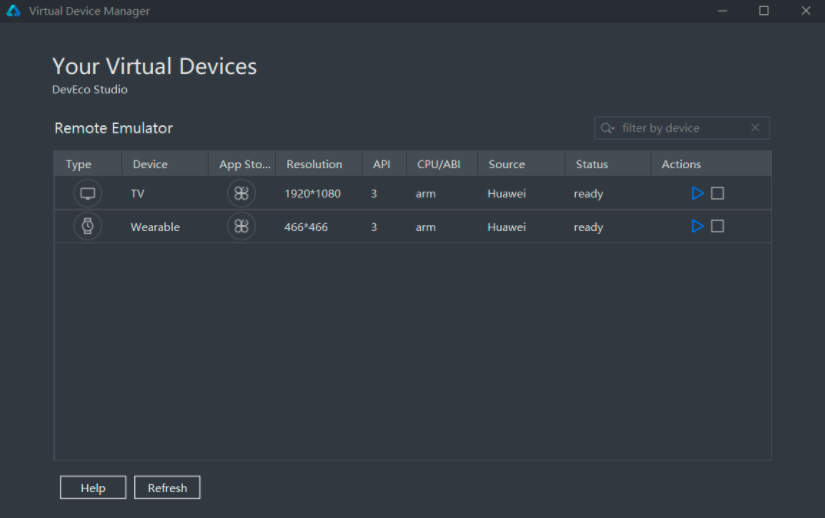
点击Tools>HVD Manager启动模拟器。
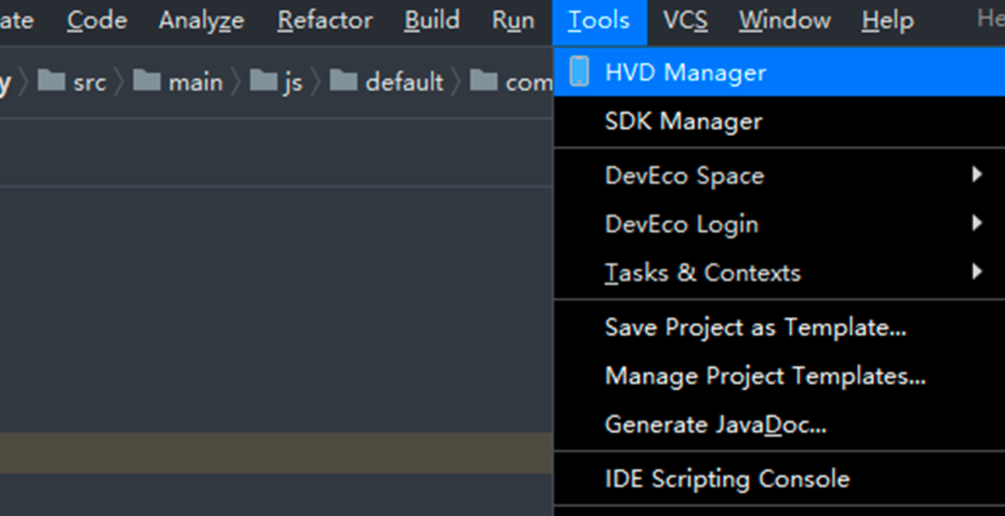
注:使用模拟器需要登录实名认证的华为开发者账号,请按照提示完成登录及授权。
选择智慧屏模拟器(TV),点击启动按钮,如下图所示。
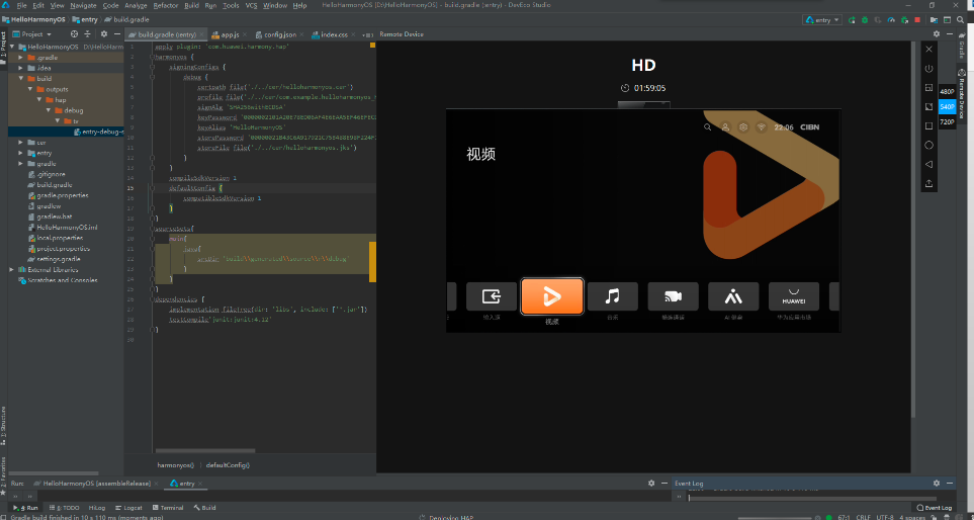
待模拟器启动成功后,出现下图所示的界面。
2. 部署应用
点击Run > Run ‘Entry',部署应用。

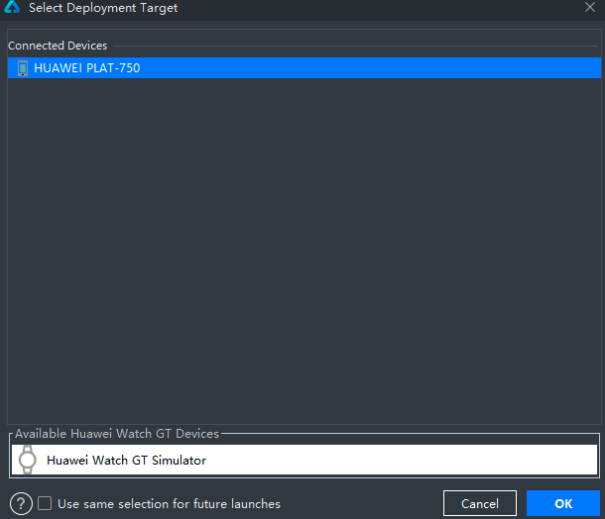
选择模拟器设备。
应用程序运行如下
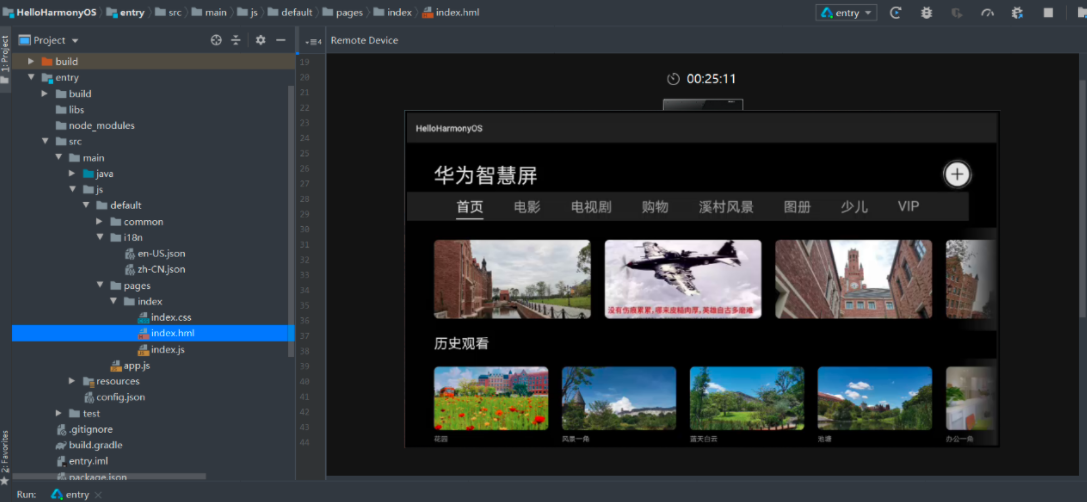
至此,您已经成功开发出第一个HarmonyOS应用,欢迎进入HarmonyOS世界!
5. 恭喜您
您已经成功完成了HelloWorld应用开发E2E体验,并学到了:
- 如何创建一个HarmonyOS Project
- 编译构建hap包
- 将hap包部署到智慧屏远程模拟器上并运行
相关推荐
 rose
rose 0
0 0
0 十三代宗师 0 0 阿新工程师 100 0 打包之魂 0 0 周正 1721 0
 Tiechui.Wang
我还没有写个人简介......
帖子
提问
粉丝
华为应用市场增长优化师火热认证中
2025-03-10 10:16:02 发布华为应用市场斩获Pocket Gamer2023年移动游戏奖,全球第三大移动应用生态获行业认可
2024-04-27 11:06:07 发布