 宋你一朵小红花 2021-06-15 14:02:00 发布
在OpenHarmony 2.0 Canary(金丝雀)6月2日发布的同时,DevEco Device Tool也发布了最新版本V2.2 Beta1,新版本包含V2.1 版本所有功能并做了优化,新增了OpenHarmony标准系统的烧录(Hi3516DV300开发板),还新增支持多种常见开发板的编译和烧录功能。Hi3861开发板在Windows环境下的的编译、烧录一站式操作,与2.1版本使用操作有了一定的不同。开始体验:
一. 准备
1.. 全新Windows开发环境准备请参考官网文档:https://device.harmonyos.com/cn/docs/ide/user-guides/install_windows-0000001050164976
2 . V2.1升级安装只需下载Windows版DevEco Device Tool 2.2 Beta1,https://device.harmonyos.com/cn/ide
3. 下载工具链所需文件,ninja-win.zip, gn-windows-amd64.zip , mingw-get-setup.zip,hcc_riscv32_win.rar,工具包与V2.1不同了,有增有减有的不变。
4. 下载Windows环境下源码:https://repo.huaweicloud.com/harmonyos/os/windows_code/code-20210414_1459.tar.gz,
二. 升级开发环境
1. VS Code 升级到最新版本1.57(1.53及以上)
2. 升级安装DevEco Device Tool 2.2 Beta1。
三. 升级工具链(参考官网文档https://device.harmonyos.com/cn/docs/ide/user-guides/hi3861_windows-0000001101110444)
1. ninja gn : 2.2 Beta1升级后会保留2.1版本的工具链设置, ninja gn 不需改变。
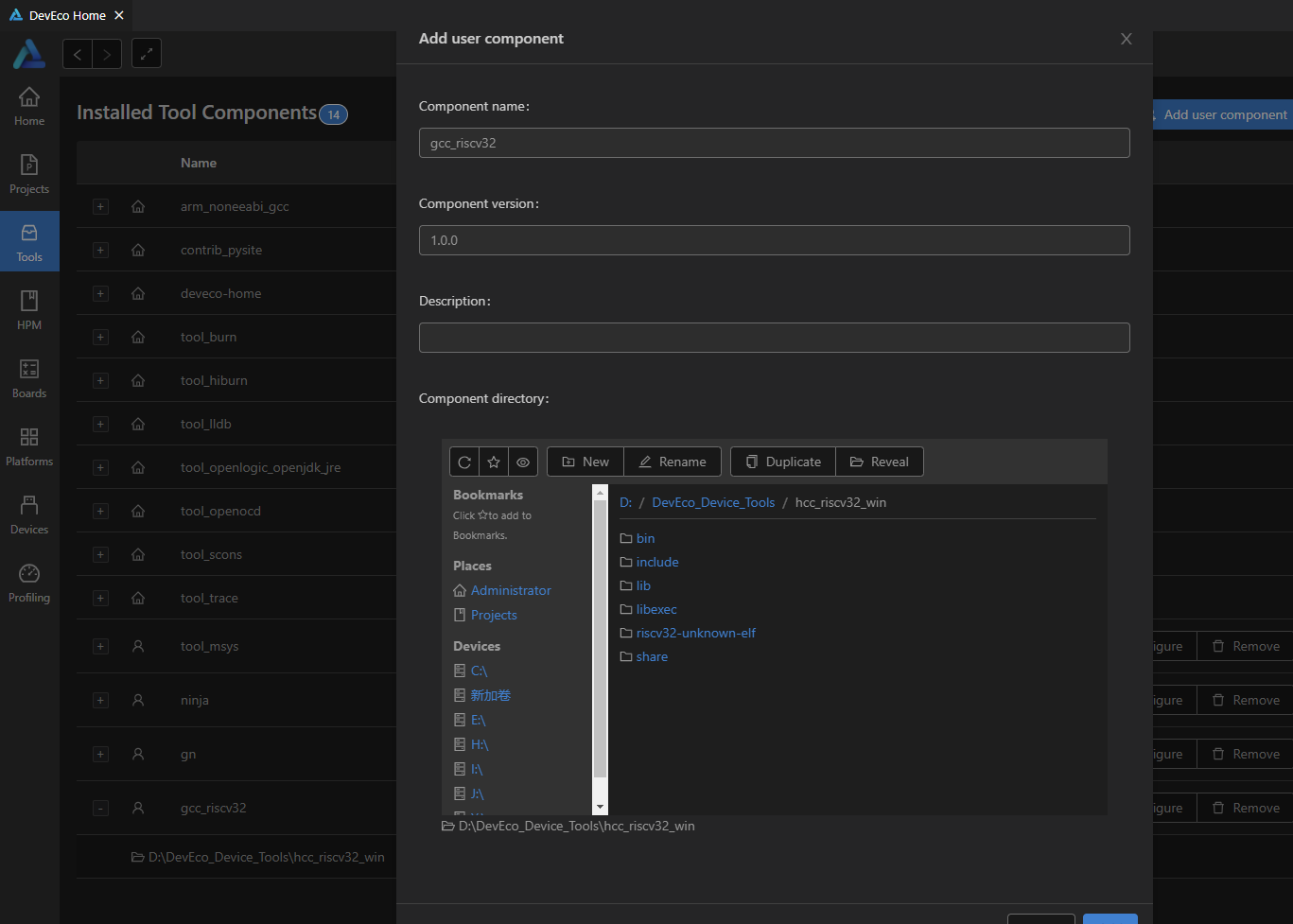
2. gcc_riscv32 : 解压润和官网下载的hcc_riscv32_win.rar,在Deveco Home的Tools页面,点击“Add user component”按钮添加工具名称,版本和hcc_riscv32_win文件夹地址,点击“Add”添加成功。注意工具名称" gcc_riscv32"不可以改变,版本号必须填写。
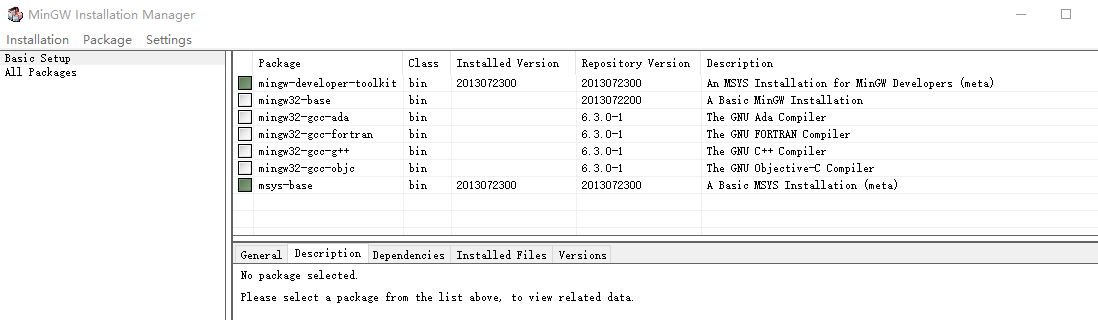
 3. tool_msys :解压下载的mingw-get-setup.zip,安装好 MinGW Installation Manager并打开,在左边栏点击“Basic Setup”,在右边栏勾选“mingw-developer-toolkit”和“msye-base”开始安装。
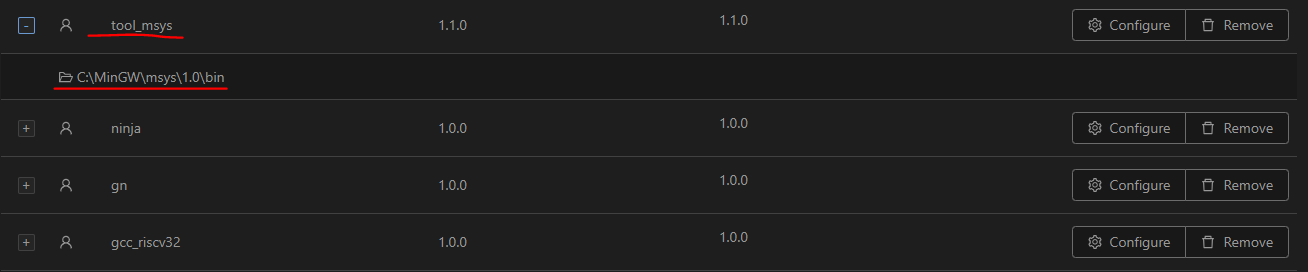
安装完成后, 添加“tool_msys”工具,地址为“C:\MinGW\msys\1.0\bin”
 四 , 编译
环境建好,工具链设置好,试着编译之前的Windows源码工程“code-20210414_1459”,报错,无法通过。尝试重新下载全新Windows环境下源码code-20210414_1459.tar.gz,解压后用DevEco Device Tool 2.2 Beta1打开源码,注意在打开时,设置Framework时,必须选择“Hb“。其它配置采用工程默认。

图标点击后,打开DevEco Device Tool界面,在“PROJECT TASKS”中,点击源码工程hi3861开发板下的Build按钮,开始编译。编译通过。
源码默认编译的是“applications\sample\wifi-iot\app\startup” 的空白工程, 修改applications\sample\wifi-iot\app\BUILD.gn代码,使iothardware 参与编译
lite_component("app") {
features = [
#"startup",
"iothardware:led_example"
同时修改“applications\sample\wifi-iot\app\iothardware\BUILD.gn”中的bug,"//base/iot_hardware/interfaces/kits/wifiiot_lite"改为"//base/iot_hardware/peripheral/interfaces/kits",保存后,编译通过。
 五 烧录
五 烧录
与V2.1版本相同,请参照官网:https://device.harmonyos.com/cn/docs/ide/user-guides/hi3861_upload-0000001051668683。
用Type-C线连接好电脑USB和润和WIFI-IOT开发板,点击Settings打开工程配置界面,在“hi3861”页签,设置烧录选项:
upload_port: 点击输入框,选择自动查询到的串口号。
upload_protocol: 选择烧录协议,选择串口烧录 “burn-serial”。upload_partitions:选择待烧录的文件,默认选择“hi3861_app”。待烧录文件信息“hi3861_app”已在“Partition Configuration”页签适配好。
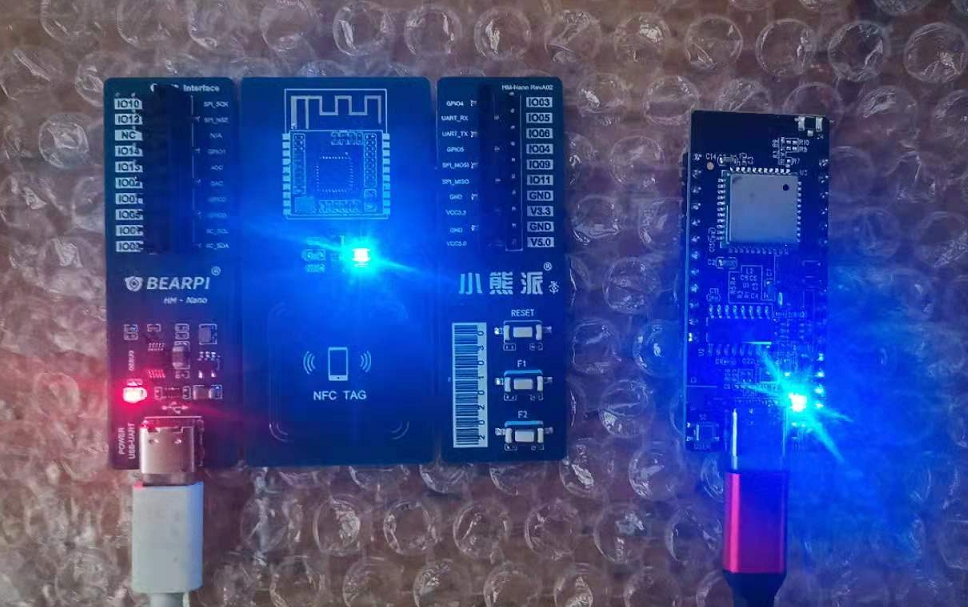
完成后,在工程配置页签的顶部,点击Save进行保存。然后在DevEco Device Tool界面的“PROJECT TASKS”中,点击源码工程hi3861下的Upload按钮,开始烧录。按提示按下WIFI-IOT开发板“S1 RST”重启开发板,启动烧录,出现 [SUCCESS] ,烧录成功。再次重启开发板,板载指示灯“LED1”开始闪烁。
小熊派开发板在“iothardware\led_example.c”中修改一行代码,“#define LED_TEST_GPIO 2 ”,保存,编译,下载后,板载“LED”指示灯也开始闪烁。
至此,DevEco Device Tool 2.2 Beta1 在Windows环境一站式编译烧录体验成功,同时点亮了润和和小熊派的开发板。
相关推荐
祈七 212
212 0
0 云端动漫社 0 0
 鸿蒙小助手 7677 0 Stellaris 9311 0 鸿蒙小助手 3335 0
 宋你一朵小红花
我还没有写个人简介......
帖子
提问
粉丝
华为鸿蒙 HarmonyOS 6.0.0.108 SP2 Developer 版本新增 9 套桌面图标
2025-10-20 23:17:16 发布注意!华为开启鸿蒙6.0系统推送,稳定性提升
2025-10-14 15:10:36 发布