 宋你一朵小红花 2021-02-22 10:03:43 发布
HarmonyOS应该如何上手?有没有实操项目可供入门?我们致力于挖掘生动有趣的案例,用浅显易懂的文字,简单易上手的代码,呈现HarmonyOS开发的多样性,让你一看就懂,一敲就会!
在HarmonyOS中,由图像模块支持图像业务的开发,常见功能如图像解码、图像编码、基本的位图操作、图像编辑等。当然,开发者也可以通过接口组合来实现更复杂的图像处理逻辑。
在这个教程中,我们将以图库图片中旋转、剪裁、缩放、镜像四种常见操作为例,给大家介绍HarmonyOS图像编解码的相关开发指导。
在HUAWEI DevEco Studio创建一个Phone的Empty Feature Ability(Java)模板工程,我们将在这个模板中完成操作。
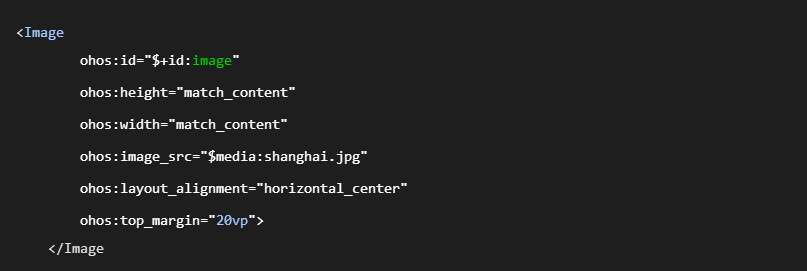
我们需要先准备一张1024*768的JPG格式图片作为示例,放在我们创建的手机工程项目中的entry/src/main/resources/base/media目录下。

1、将图片转换为PixelMap对象
为了便于后续图片显示及处理,我们需要对图片进行解码处理。图像解码就是将所支持格式的存档图片解码成统一的PixelMap图像。当前HarmonyOS支持的图片格式包括JPEG、PNG、GIF、HEIF、WebP、BMP。
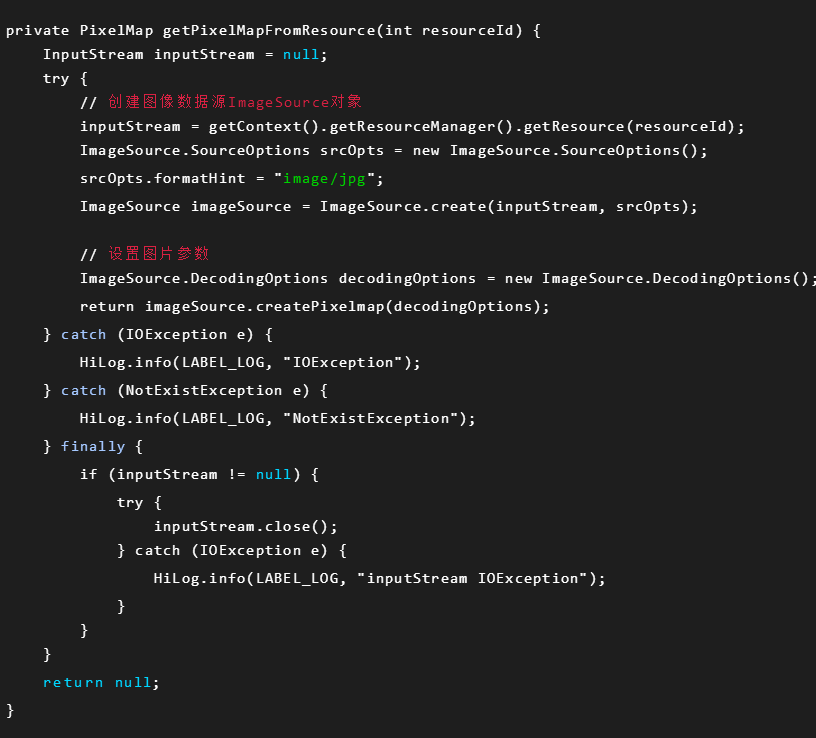
这个例子中我们提供的是getPixelMapFromResource函数,可以将已经存放在相关目录下的图片资源转换为PixelMap图像,其中入参为图片的资源ID。
示例代码如下:
2、图片旋转、缩放、裁剪参数设置
这个步骤中,我们将对图片进行旋转,缩放,裁剪处理。本Codelabs中的图像处理是基于1024*768的图像尺寸,实现如下功能:
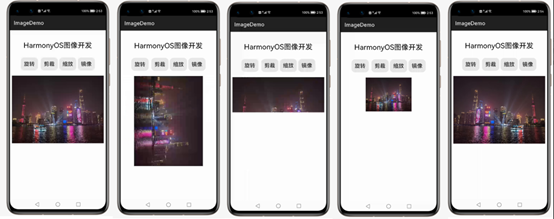
旋转:点击一次旋转按钮将进行90度旋转;
缩放:点击缩放按钮将按2:1比例进行缩放,再次点击还原;
裁剪:点击一次裁剪按钮将在保证宽度不变的情况下对高度进行400像素的剪裁。
相关参数设置如下所示:

3、图片镜像操作处理
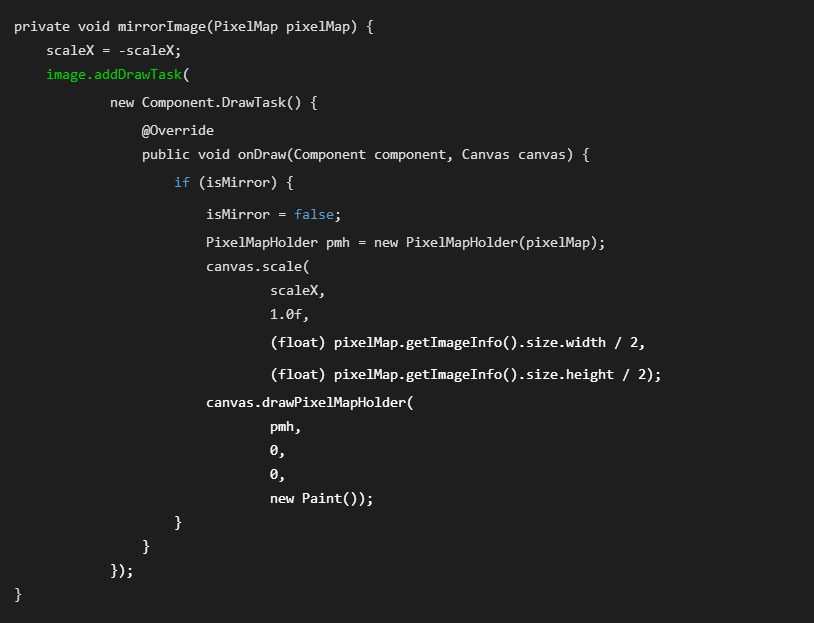
除了旋转、缩放、裁剪等操作,常见的图片操作处理还有镜像。所谓图片镜像,就是对图片以纵坐标为轴制作对称图片。本例采用对图像Canvas画布的镜像操作实现图片的镜像显示。
示例代码如下所示:
4、创建界面基础组件
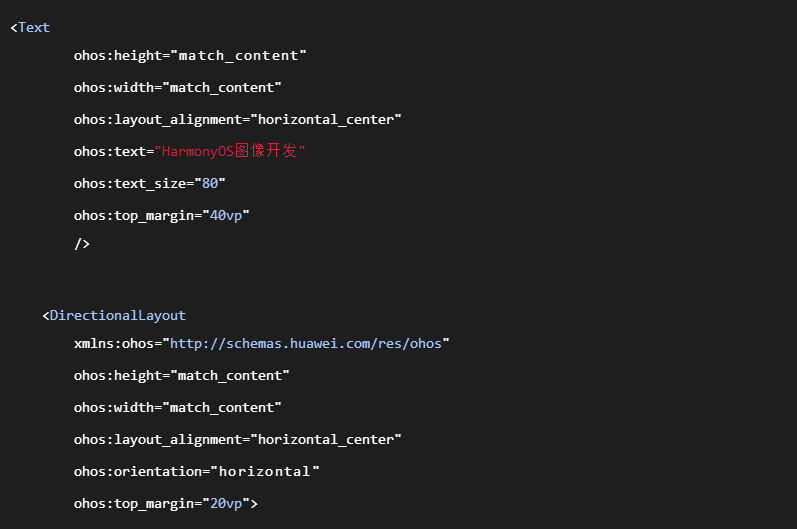
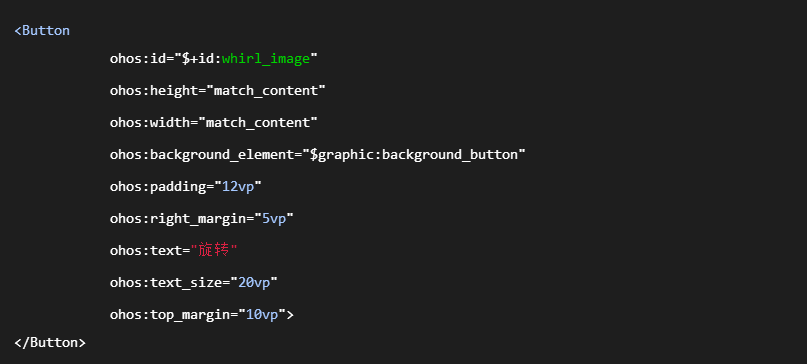
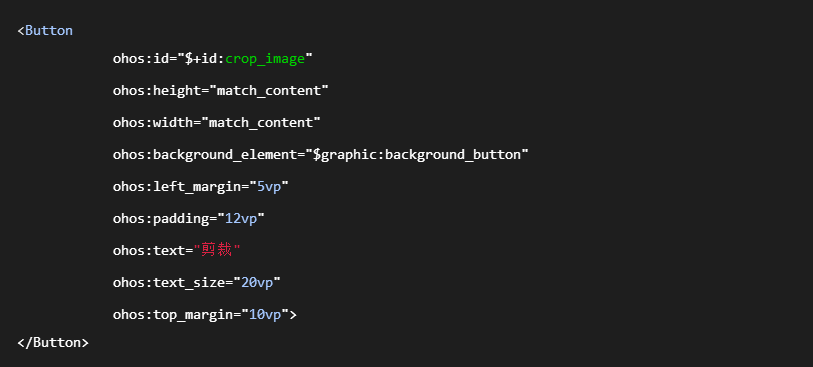
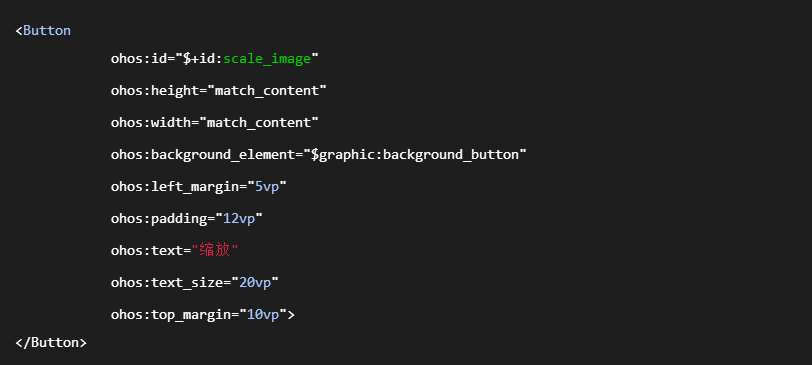
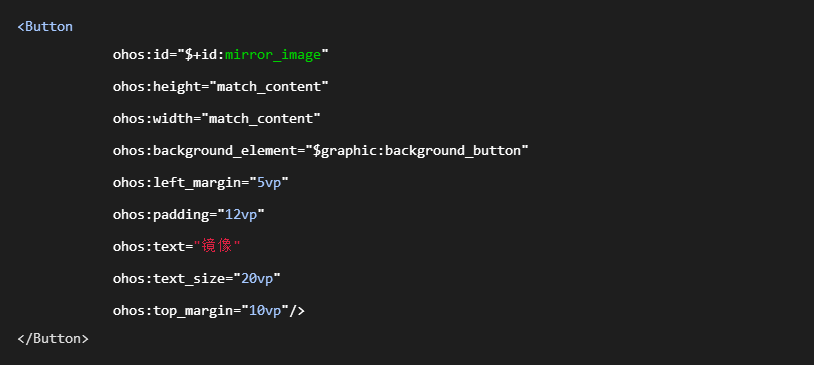
这个部分主要针对我们需要展示的界面文本和按钮进行创建,我们需要创建的内容有界面标题文本——“HarmonyOS图像开发”,四个对应不同图片处理的按钮——“旋转”、“裁剪”、“缩放”、“镜像”。
标题文本创建:
“旋转”按钮绘制:
“裁剪”按钮绘制:
“缩放”按钮绘制:
“镜像”按钮绘制:
图片位置:
最终实现如下效果:
需要注意的是:以上代码仅demo演示参考使用,产品化的代码需要考虑数据校验和国际化。
看到这里,你是不是已经对于HarmonyOS本地图片的图像解码和常见的四种图片处理操作有了一定的了解,那么就赶紧上手试试吧,点击获取源码链接,上手尝试一下哦~
相关推荐
 鸿蒙小助手
鸿蒙小助手 1996
1996 0 可达鸭呀 2055 0 鸿蒙小助手 2492 0
 CBI资讯 4352 0
 周正 2658 0
 宋你一朵小红花
我还没有写个人简介......
帖子
提问
粉丝
华为鸿蒙 HarmonyOS 6.0.0.108 SP2 Developer 版本新增 9 套桌面图标
2025-10-20 23:17:16 发布注意!华为开启鸿蒙6.0系统推送,稳定性提升
2025-10-14 15:10:36 发布