 Tiechui.Wang 2020-09-17 11:30:00 发布
编写您的第一个鸿蒙App页面
1、创建项目
如何创建项目,请参考这篇文章《HarmonyOS鸿蒙开发之04 运行第一个hello world (教程含源码)》
2、 通过XML技术编写页面
在Java UI框架中,提供了两种编写布局的方式:在XML中声明UI布局和在代码中创建布局。这两种方式创建出的布局没有本质差别,为了熟悉两种方式,我们将通过XML的方式编写第一个页面,通过代码的方式编写第二个页面。
2.1 创新的目录,命名为layout
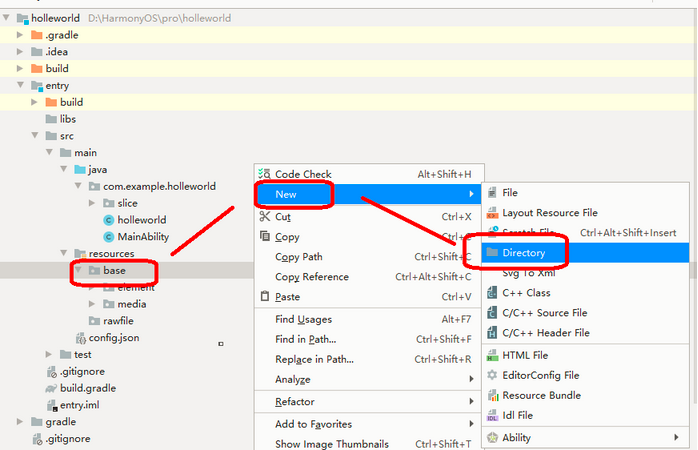
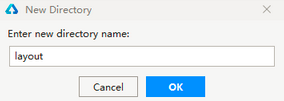
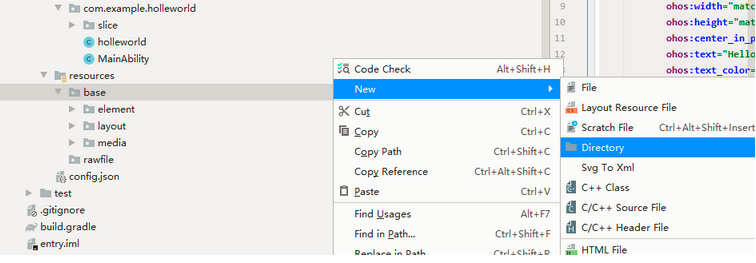
在“Project”窗口,打开“entry > src > main > resources > base”,右键点击“base”文件夹,选择“New > Directory”,命名为“layout”。
2.2 创建xml布局文件
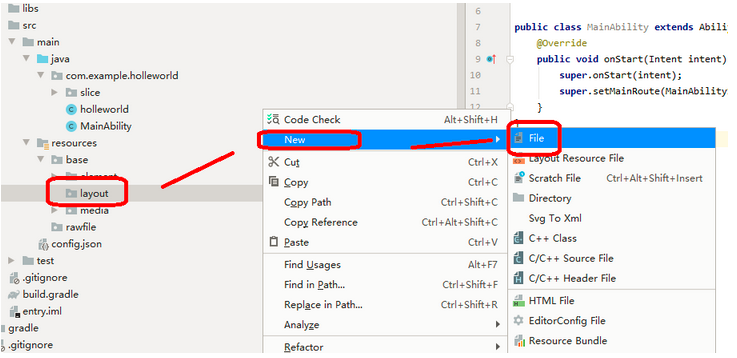
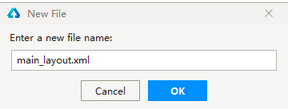
右键点击“layout”文件夹,选择“New > File”,命名为“main_layout.xml”
2.3 打开新建xml文件,并添加代码
打开“main_layout.xml”文件,添加一个文本和一个按钮,示例代码如下

<?xml version="1.0" encoding="utf-8"?>
<DependentLayout
        xmlns:ohos="http://schemas.huawei.com/res/ohos"
        ohos:width="match_parent"
        ohos:height="match_parent"
        ohos:background_element="#000000">
    <Text
            ohos:id="$+id:text"
            ohos:width="match_content"
            ohos:height="match_content"
            ohos:center_in_parent="true"
            ohos:text="Hello World"
            ohos:text_color="white"
            ohos:text_size="32fp"/>
    <Button
            ohos:id="$+id:button"
            ohos:width="match_content"
            ohos:height="match_content"
            ohos:text_size="19fp"
            ohos:text="Next"
            ohos:top_padding="8vp"
            ohos:bottom_padding="8vp"
            ohos:right_padding="80vp"
            ohos:left_padding="80vp"
            ohos:text_color="white"
            ohos:background_element="$graphic:button_element"
            ohos:center_in_parent="true"
            ohos:align_parent_bottom="true"/>
</DependentLayout>
2.4 创建按钮xml
上述按钮的背景是通过“button_element”来显示的,需要在“base”目录下创建“graphic”文件夹,在“graphic”文件夹中新建一个“button_element.xml”文件。
(1)和2.3步骤一样,我们在graphic目录下创建个button的xml
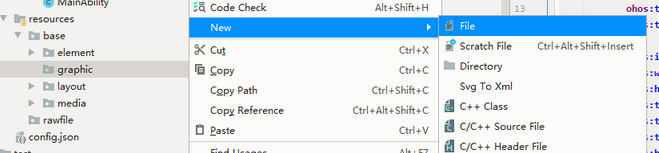
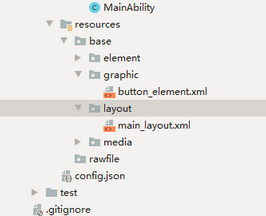
(2)“button_element.xml”的示例代码如下:
<?xml version="1.0" encoding="utf-8"?>
<shape
        xmlns:ohos="http://schemas.huawei.com/res/ohos"
        ohos:shape="oval">
    <solid
            ohos:color="#007DFF"/>
</shape>
3、 加载XML布局
3.1 打开“MainAbilitySlice.java”文件
在“Project”窗口中,选择“entry > src > main > java > com.example.helloworld > slice” ,打开“MainAbilitySlice.java”文件。
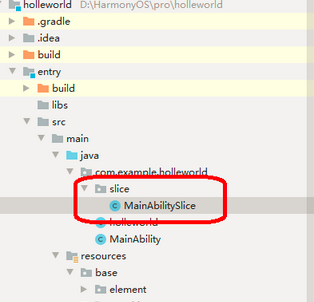
3.2 重写onStart()方
重写onStart()方法加载XML布局,示例代码如下:
请将之前的 MainAbilitySlice 代码都删除
public class MainAbilitySlice extends AbilitySlice {
//
}
然后复制下面代码
public class MainAbilitySlice extends AbilitySlice {

    @Override
    public void onStart(Intent intent) {
        super.onStart(intent);
        super.setUIContent(ResourceTable.Layout_main_layout); // 加载XML布局
    }

    @Override
    public void onActive() {
        super.onActive();
    }

    @Override
    public void onForeground(Intent intent) {
        super.onForeground(intent);
    }
}
请注意:一定要引入 ResourceTable组件
import com.example.myapplication.ResourceTable;
4 运行项目
作者:知识大胖
来源:CSDN
相关推荐
 听风写代码
听风写代码 160
160 0
0 小码农也有梦 124 0 程序猿老赵 0 0 一杯咖啡两千行 250 0
 Tiechui.Wang
我还没有写个人简介......
帖子
提问
粉丝
华为应用市场增长优化师火热认证中
2025-03-10 10:16:02 发布华为应用市场斩获Pocket Gamer2023年移动游戏奖,全球第三大移动应用生态获行业认可
2024-04-27 11:06:07 发布