 噗噗嗤嗤 2021-07-07 10:12:00 发布
从6月2日华为鸿蒙发布会到现在,鸿蒙系统正式发布已经有一个月了。
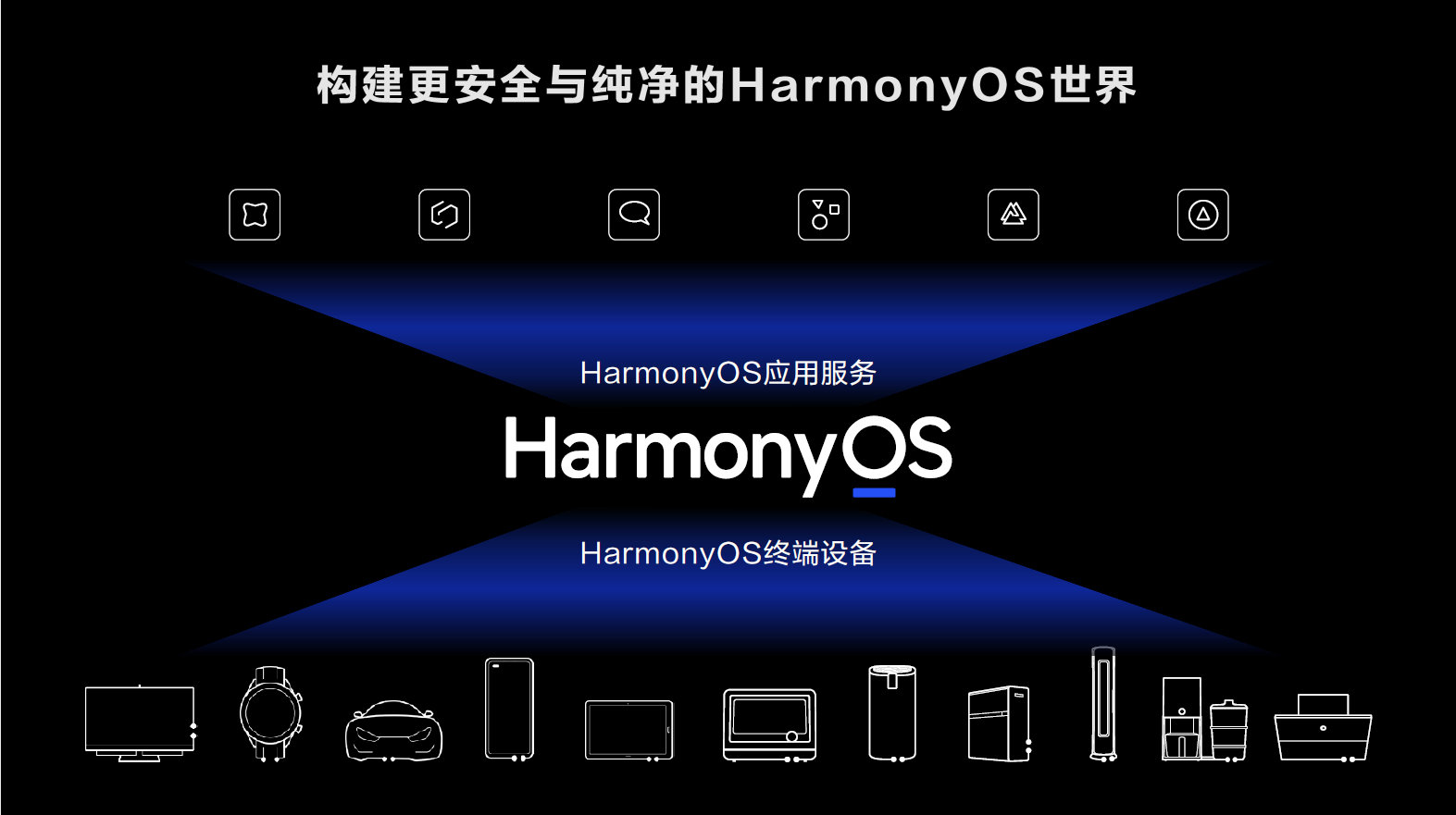
估计不少华为手机用户,已经更新了鸿蒙系统吧。
最近,数据咨询平台,也发布了一份鸿蒙用户报告:
报告显示,鸿蒙系统发布后的半个月,更新用户就已经达到1800万。
不过,我今天还想借着这个报告,跟大家分享一下PPT中的,图表处理技巧。
01 PPT图表突出重点
在鸿蒙用户报告这份文件中,有些页面对一些数据进行了突出。
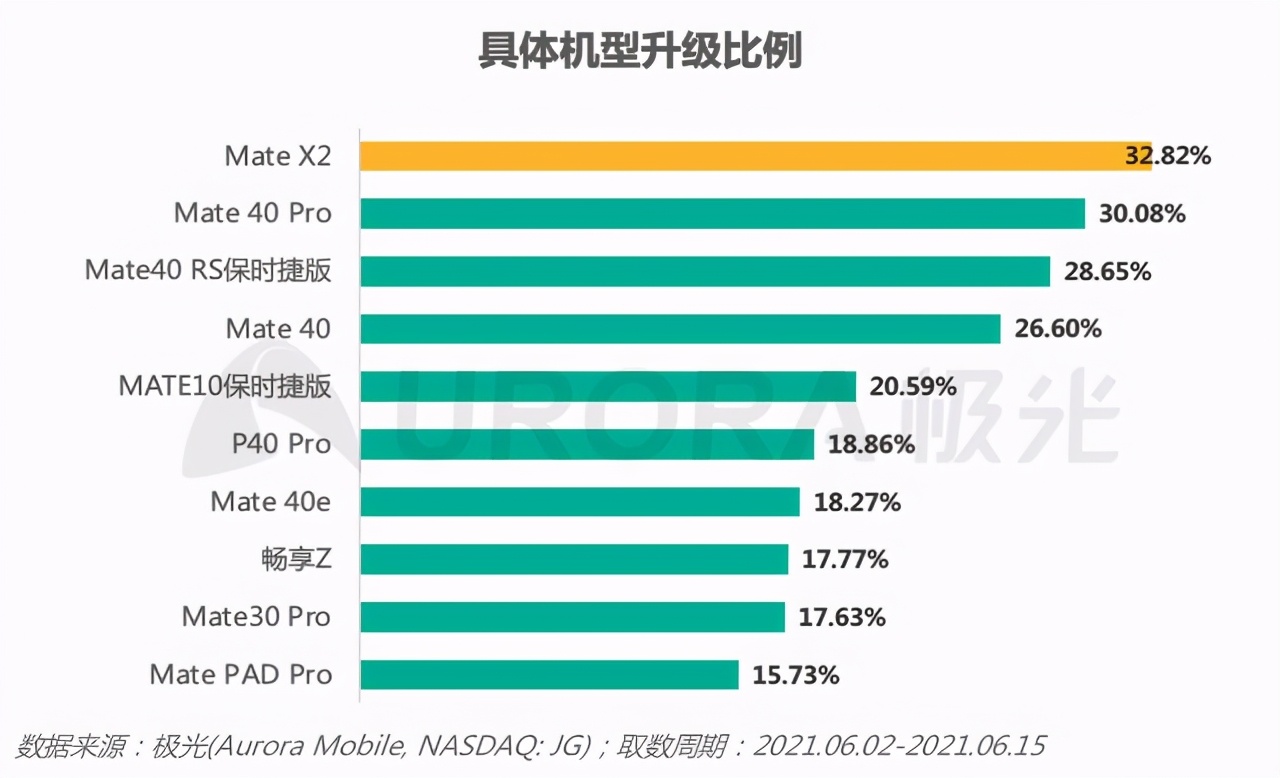
比如这个页面,就对升级机型最多的Mate X2的数据,更换颜色,使这个数据在页面中能够更加突出:
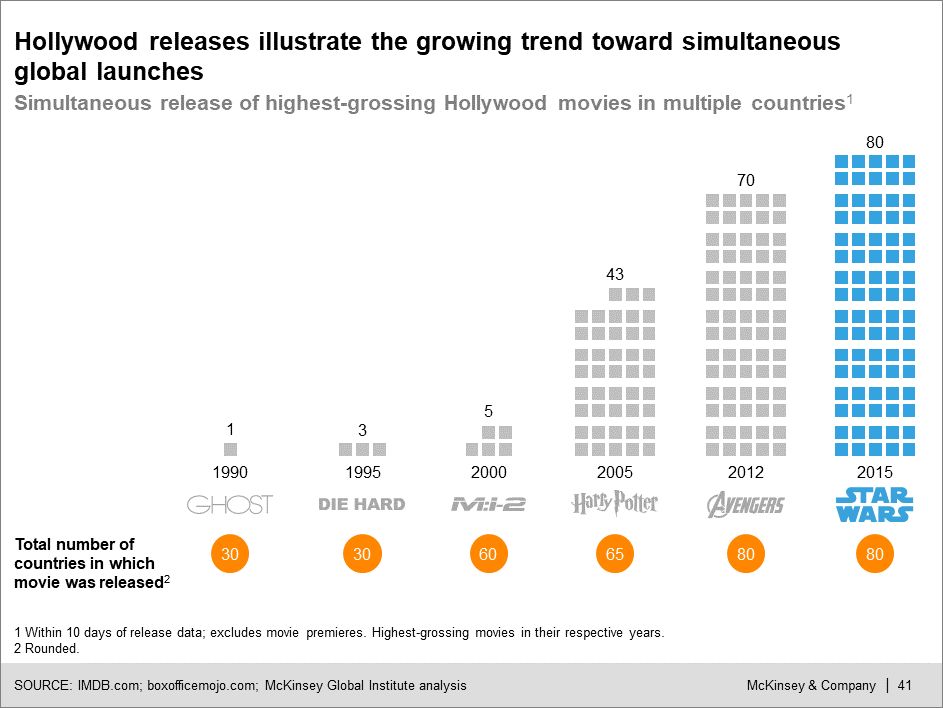
在很多咨询公司的报告中,都能看到类似的处理方式:
当然了,这种咨询公司的数据报告,页面设计相对比较单调,但是我们可以把这种思路,借鉴到PPT设计中。
举个例子,我们可以利用形状,将图表处理成这样的:
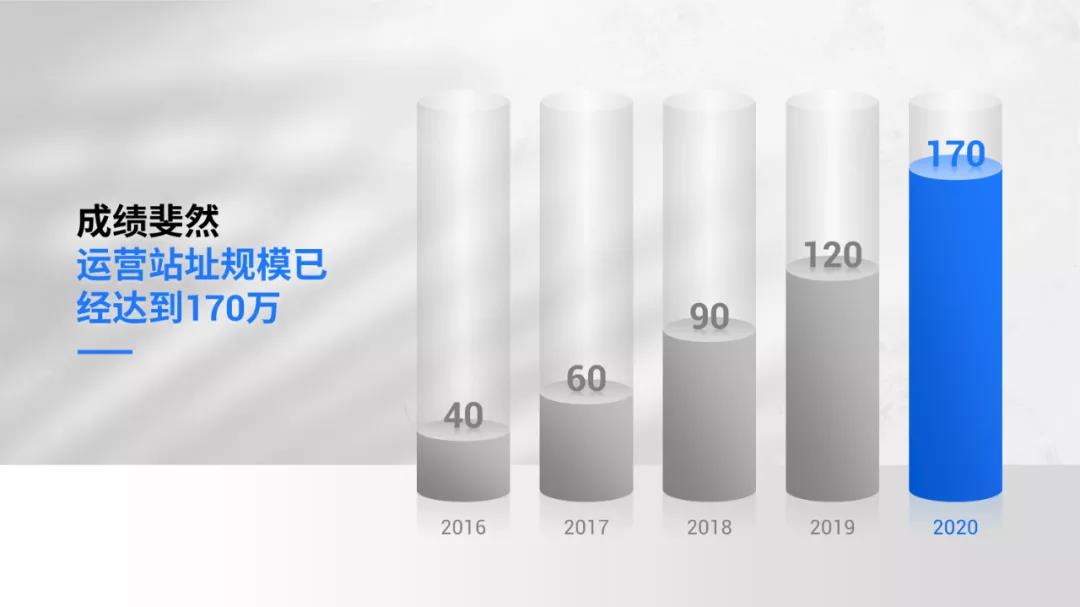
或者是这样的,都很有创意,而且观众一眼就看得到重点数据:
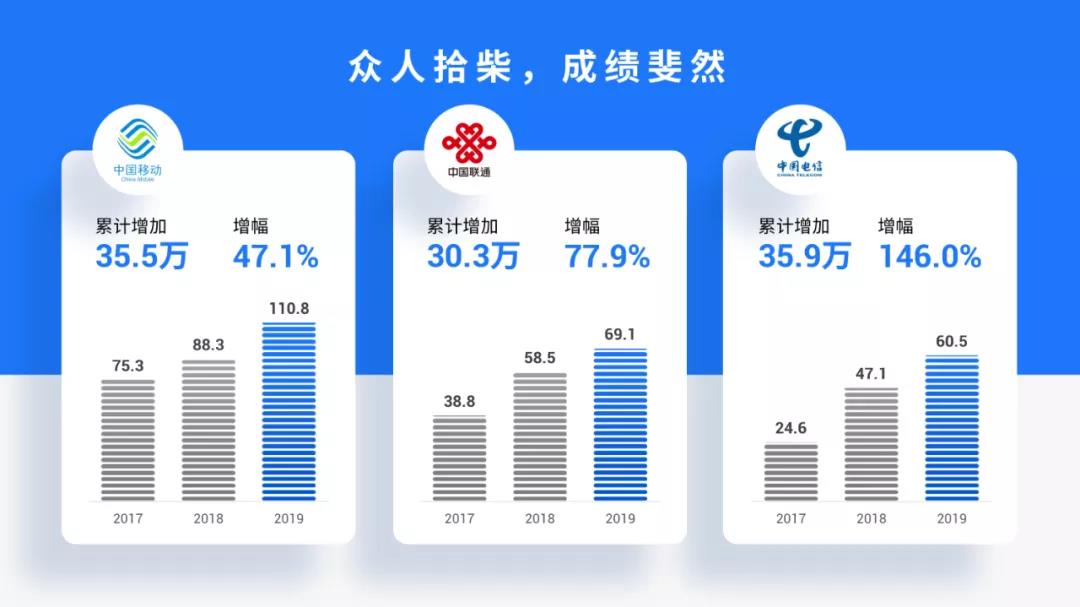
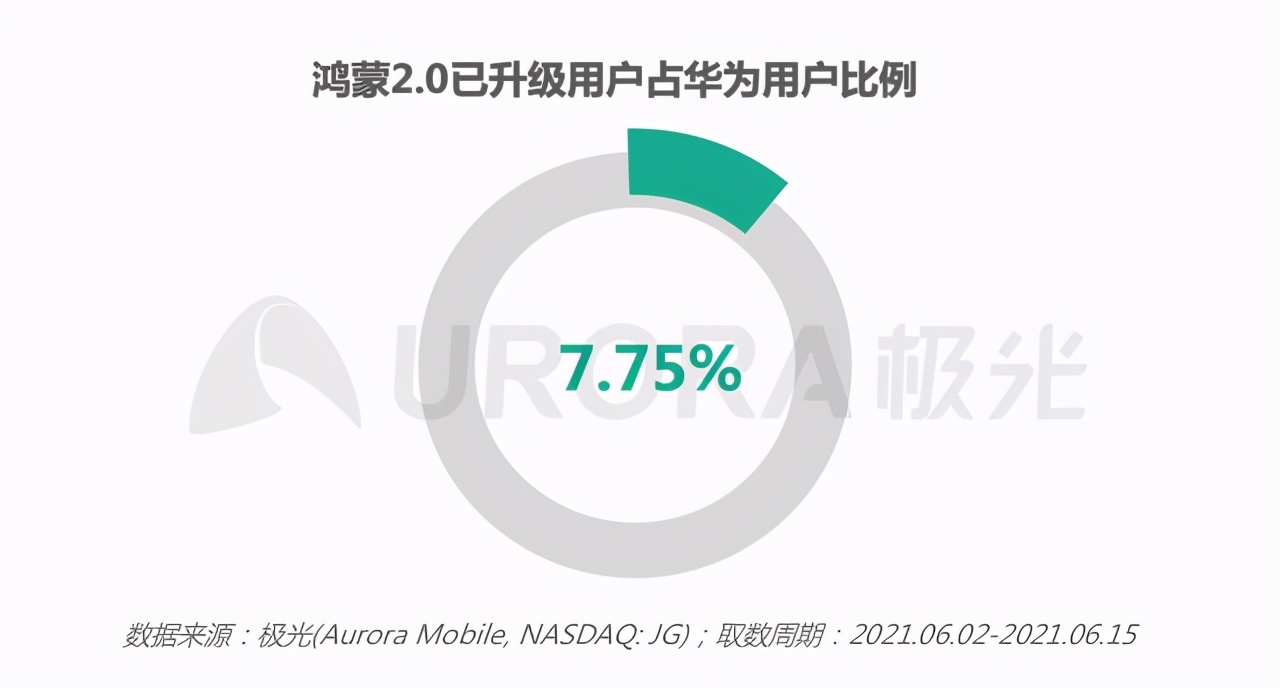
另外,这份报告中,还有一张这样的数据图表,将鸿蒙2.0已升级用户占华为用户比例,利用不同颜色的色块,进行了特别强调。
读者一看,就对鸿蒙升级占比,有了一个大致的了解:
除了像这份报告一样使用色块,我们还可以用我们之前,和大家分享过的毛玻璃效果进行强调:
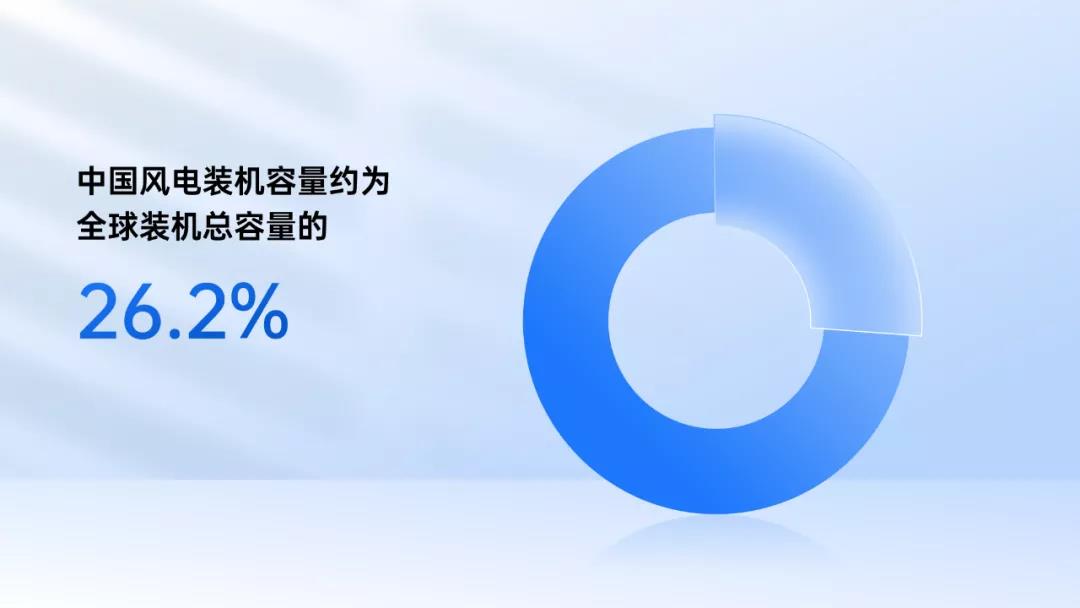
怎么样?是不是跟前面的报告页面一样的思路,但是PPT设计看起来高级了很多。
02 PPT图表创意呈现
很多人在设计图表时,往往会采用传统的呈现方式,比如柱状图、折线图、饼图等,但是这种形式多少会有些没创意。
尤其是一些,内容较多的数据文件,这些数据图表可能没有那么好用。
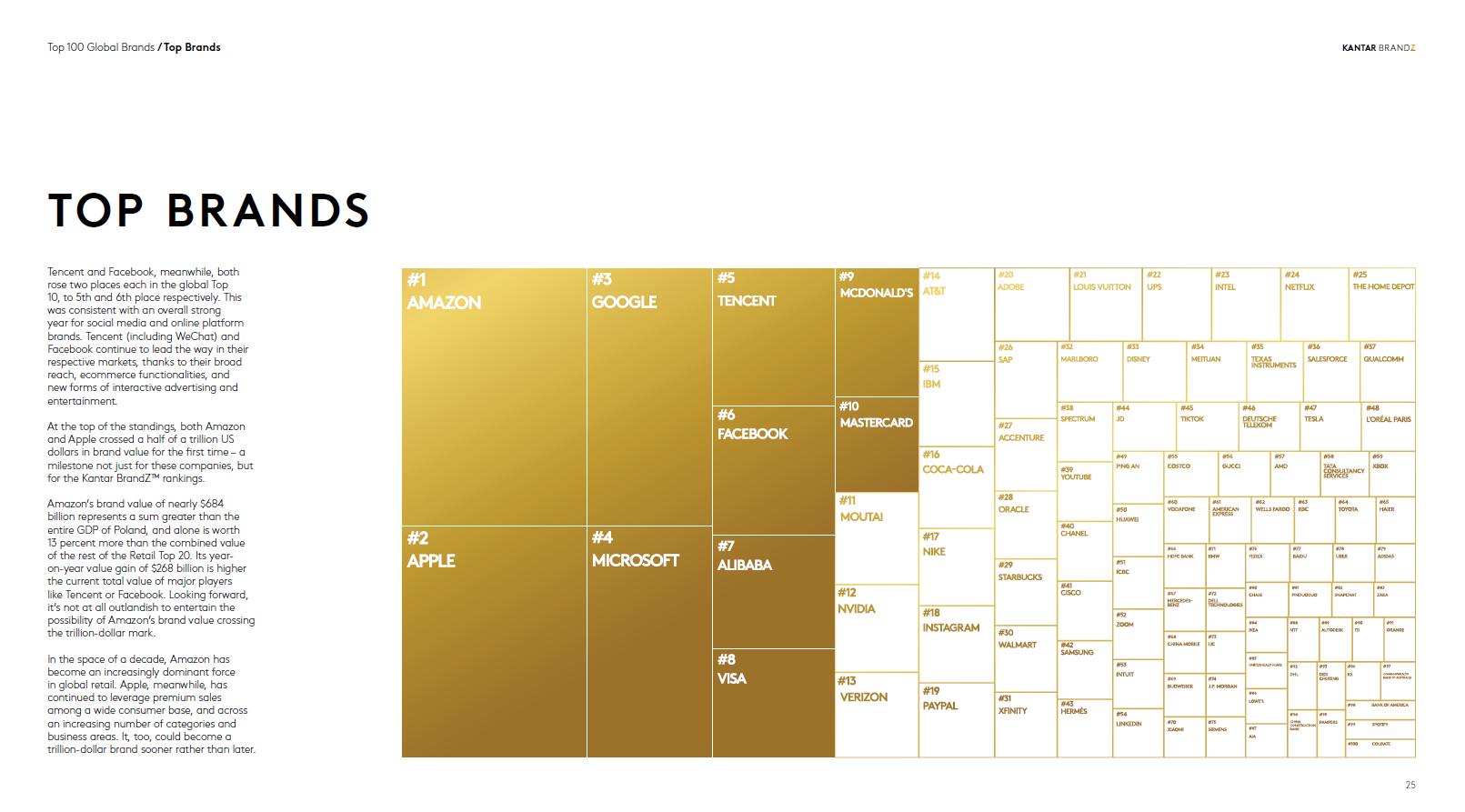
这种时候,我们就可以考虑,使用这种色块:
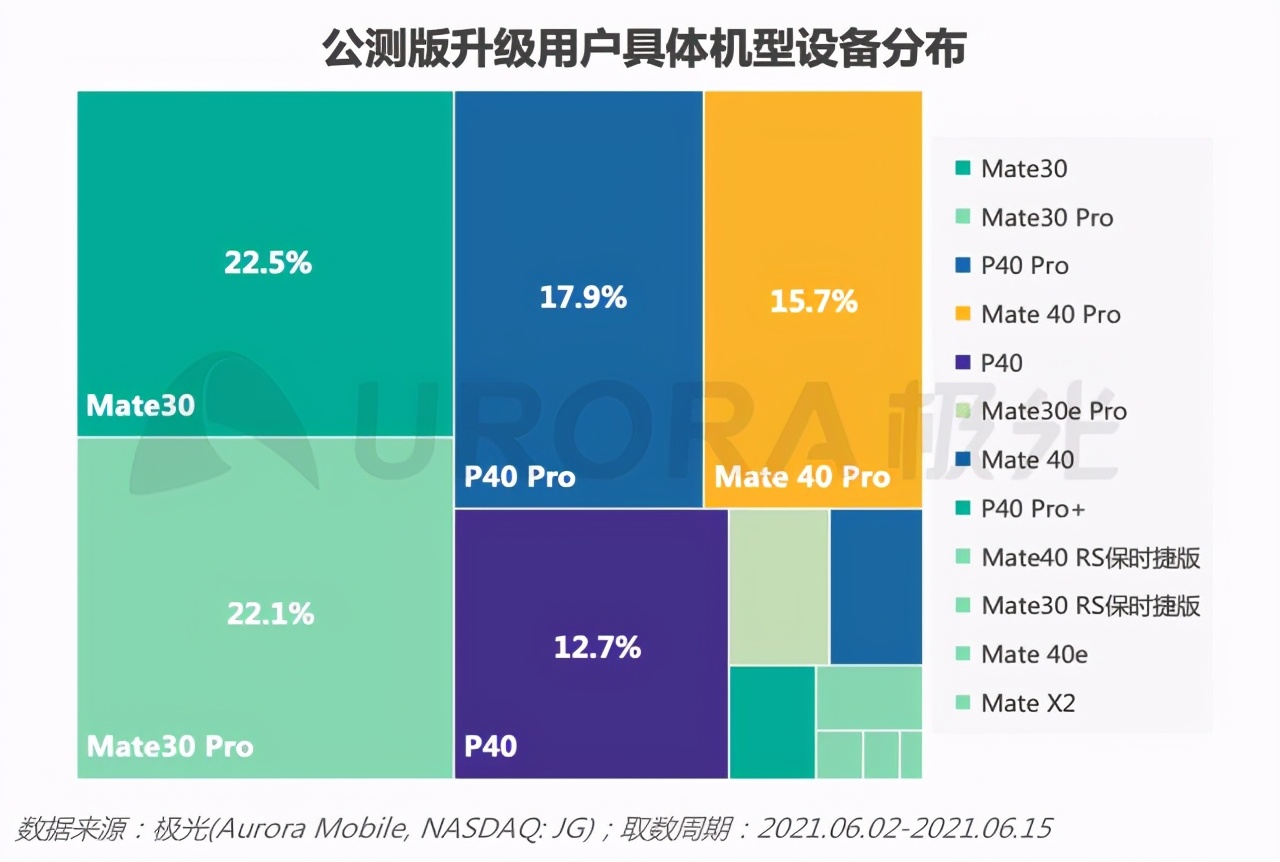
不同的颜色,代表了不同的手机型号,生动直观地展示了13种机型的用户分布。
之前,凯度发布的全球百强品牌的报告中,也使用了这种数据排版创意,
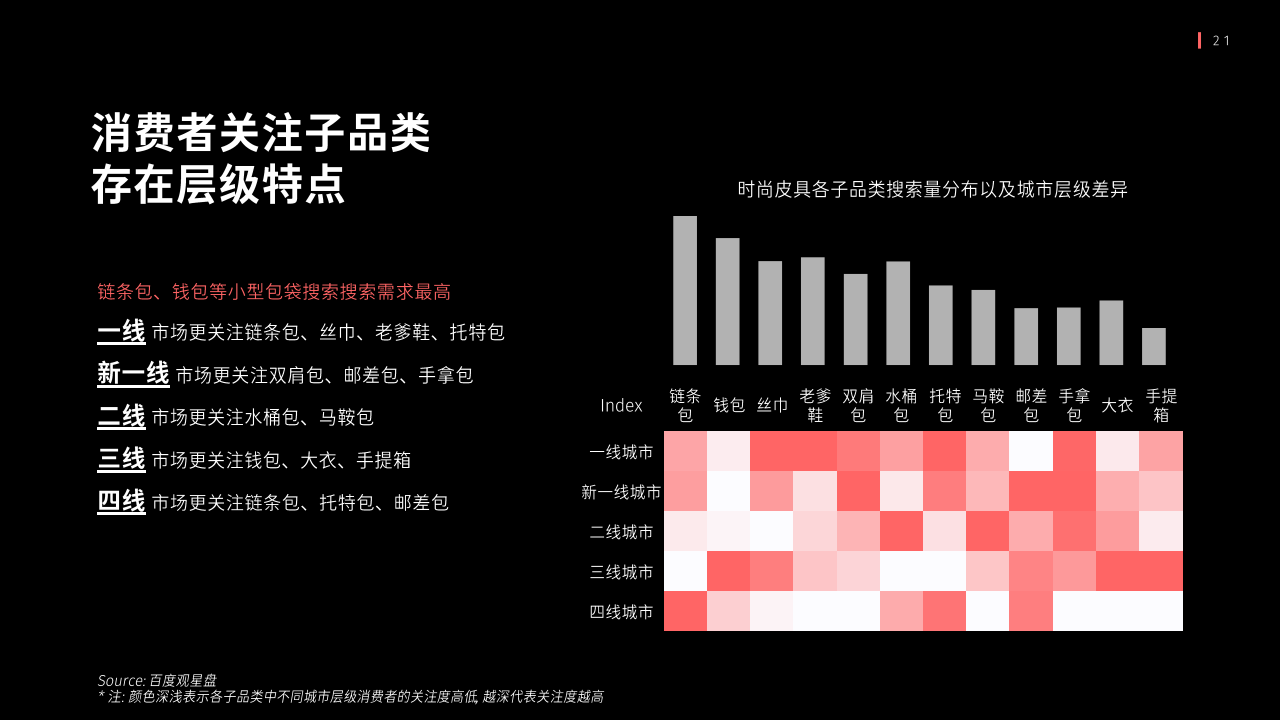
当然,如果数据不需要详细呈现,还可以借鉴百度这种,用颜色深浅的方式来展示不同的程度,还能起到一定的装饰作用:
根据色块,我们还可以进一步引申,用一些更具创意的方式来表现数据。
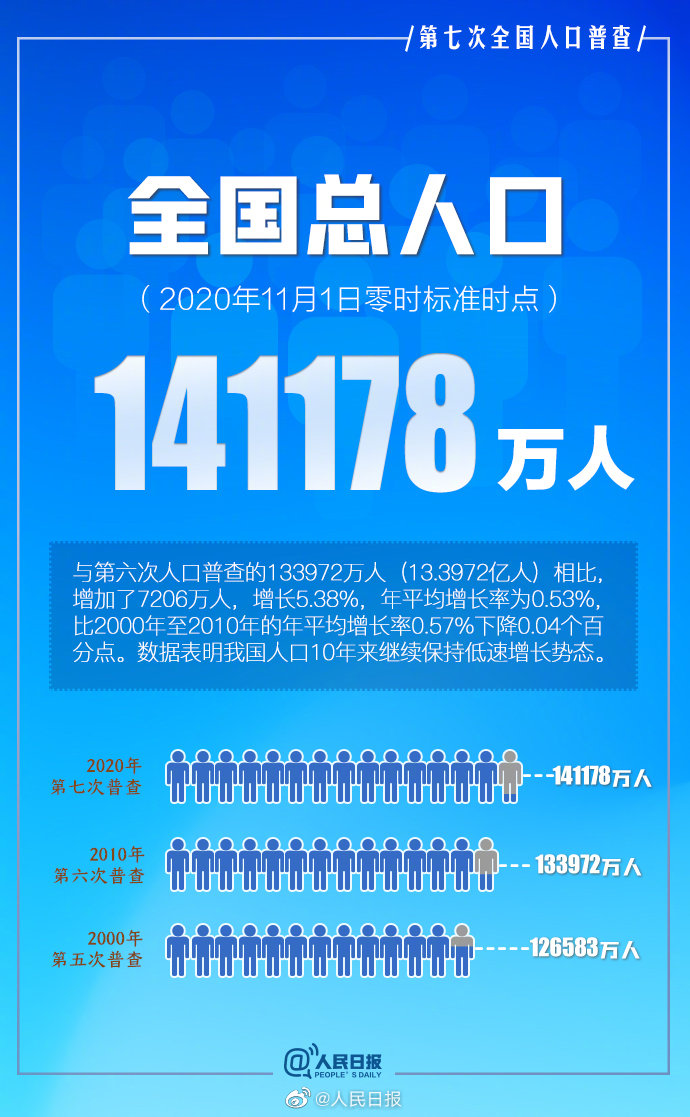
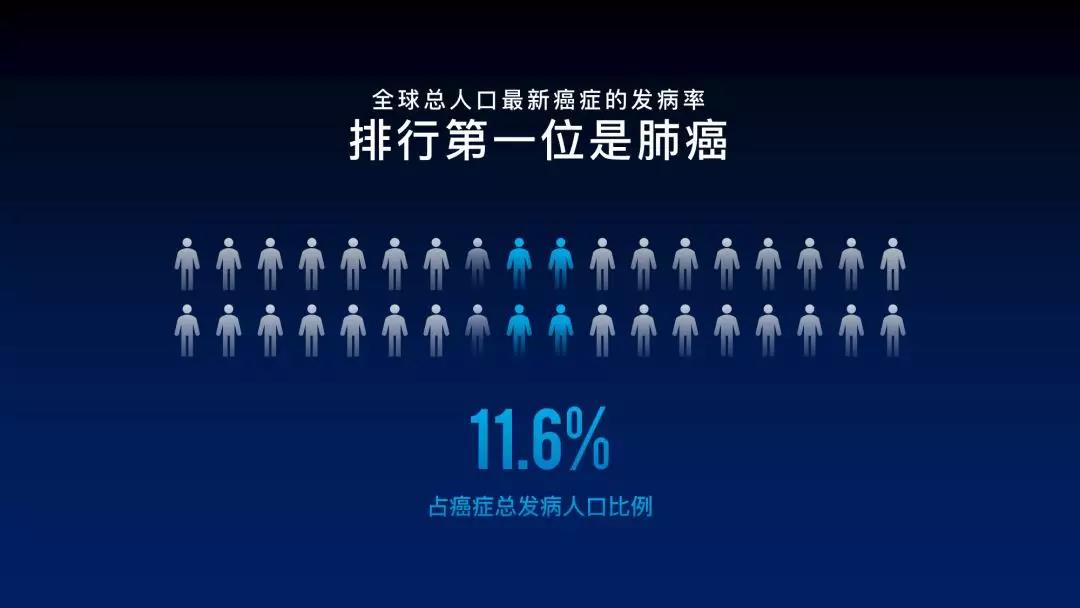
比如,矢量图标。
第七次全国人口普查数据发布期间,人民日报的海报上,就用不同数量的矢量图标来对比三次普查结果,不仅形象直观,还具有一定的装饰作用:
还有这份医疗主题的PPT,也是借助了图标,非常形象:
以上,就是今天的分享了,希望能对大家有所启发~
相关推荐
 智慧的键盘侠
 75
75 0 永不编译通过 210 0
 Legent 108 0
 码农小马 205 0
 噗噗嗤嗤
我还没有写个人简介......
帖子
提问
粉丝
AWS:智能体不该是“秘密特工”,所以为它们建了个注册中心
2026-04-10 10:39:26 发布华为“鸿蒙有礼特别版”今日上线,活动期间每天可领 10 元优惠券
2025-09-30 19:01:02 发布 京公网安备:11010502051901号