上手做一个华为鸿蒙手表应用 2 - 在主页添加一个按钮并响应点击
 Tiechui.Wang 2020-10-12 10:00:00 发布
2222 浏览 23 点赞 23 收藏
在主页添加一个按钮并响应点击事件
在 index.hml 创建页面时生成的默认代码中添加: <input type="button" class="btn" value="点我" onclick="clickAction"></input>
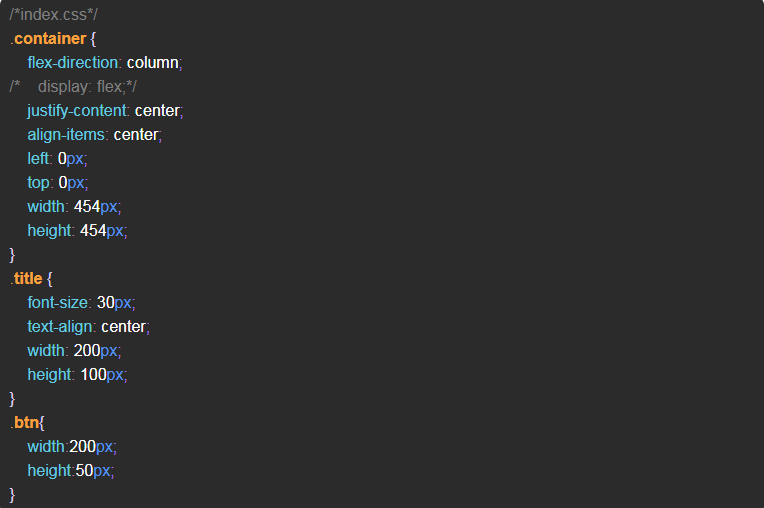
在 index.css 创建页面时生成的默认代码中修改 container 的样式:
- 不再用弹性布局 display: flex,将 display: flex; 注释并改为 flex-direction: column; 以便竖向排列 container 里的所有组件;
- 添加 btn 的样式: .btn{width:200px;height:50px;}
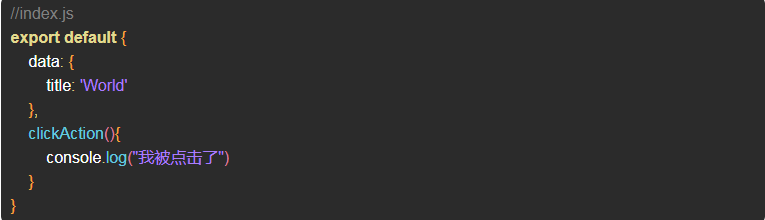
在 index.js 默认代码中添加:
clickAction(){console.log("我被点击了")}
这个函数的意思是在控制台打印出汉字:我被点击了,注意 clickAction 上一行需要加英文逗号
启动 debug
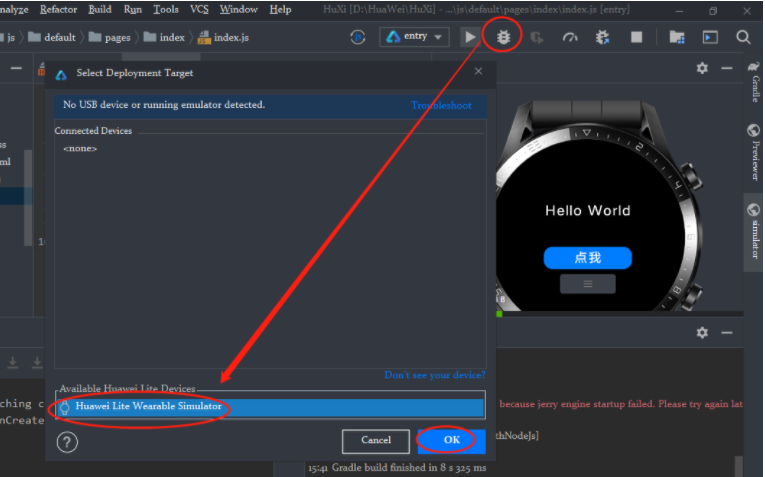
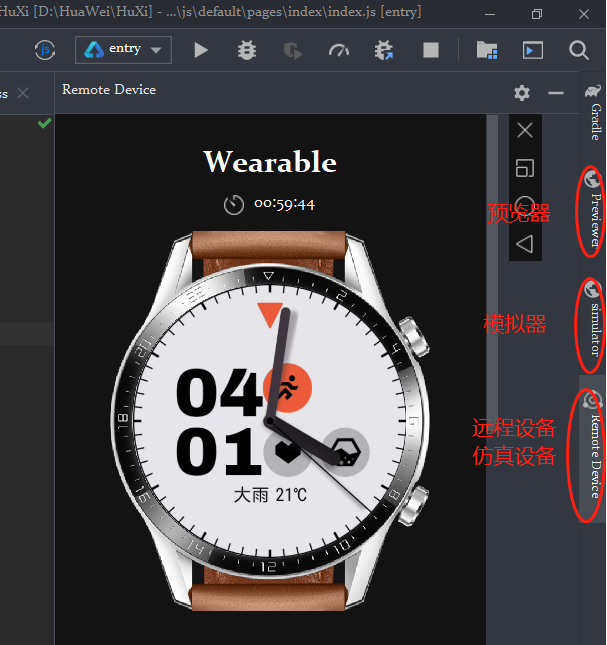
第一次启动 debug 好像要下载什么,我这里是弹出一个报错什么的,我当时没截图,点了右下角的一个按钮,然后windows一个安全提醒,要联网什么的,同意,过一会再点debug就启动了 Simulator(模拟器,跟预览器不是一个东西)。 之后每次启动都会有下图的弹框,点 OK 即可(下面两个图说明了两个位置可启动 Debug 'entry')。
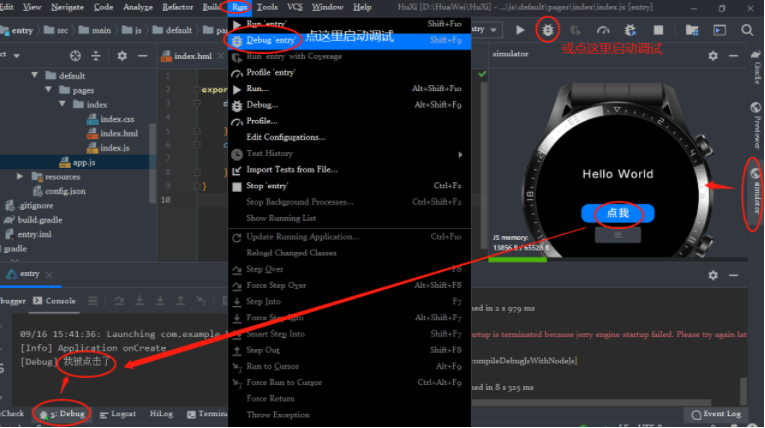
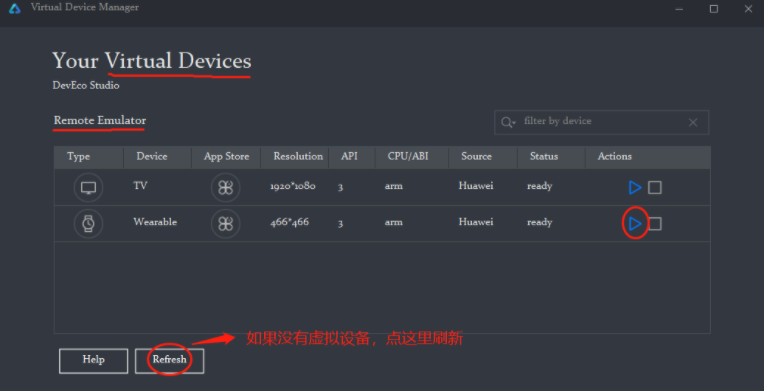
启动远程虚拟设备
预览器,模拟器,远程虚拟设备 预览器入口:View -> Tool Windows -> Previewer(要进入到具体页面编辑代码,再打开菜单才显示 Previewer) 模拟器:入口1:Run -> Debug 'entry',入口2:View -> Tool Windows -> simulator(需要入口1执行成功一次才有) 远程虚拟设备:Tools ->HVD Manager(留意使用时长限制)
©本站发布的所有内容,包括但不限于文字、图片、音频、视频、图表、标志、标识、广告、商标、商号、域名、软件、程序等,除特别标明外,均来源于网络或用户投稿,版权归原作者或原出处所有。我们致力于保护原作者版权,若涉及版权问题,请及时联系我们进行处理。
分类
其它
标签
鸿蒙
暂无评论数据
发布
相关推荐
鸿蒙智行春节前推送63项新功能
 听风写代码
听风写代码 479
479 0
0
鸿蒙6来了!浏览手机再也不怕被窥屏了
小码农也有梦 397 0从“手找界面”到“界面找手”,鸿蒙6智感握姿引领交互革新
程序猿老赵 354 0华为:2025年销售收入超过8800亿元人民币,鸿蒙终端设备数突破4000万!
一杯咖啡两千行 576 0 Tiechui.Wang
我还没有写个人简介......
1091
帖子
0
提问
893
粉丝
最新发布
华为应用市场增长优化师火热认证中
2025-03-10 10:16:02 发布华为应用市场斩获Pocket Gamer2023年移动游戏奖,全球第三大移动应用生态获行业认可
2024-04-27 11:06:07 发布热门推荐