 Tiechui.Wang 2020-11-02 14:11:00 发布
我们先不对设备做完整的功能测试,只进行简单的测试,确保设备能够运行,然后继续。
• 如果把扩展板和LED连上正常安装,然后使用USB线连接电源,有LED会点亮,LED液晶屏会显示;如果没有也没关系,我们下一步串口测试会继续检查;
将设备上电后,确保设备没有冒烟,我们就可以将设备使用USB连接线连接到电脑,以便进行测试。
串口识别检查
使用USB连接上设备后,对应的连接会被系统识别为串口(COM)设备,只有系统正确识别了,我们才可以进行进一步的操作。
• Windows系统:
需要打开系统硬件设备管理器,查看是否存在对应的串口设备,并且被正确识别了。其中识别出来的端口序号根据实际情况,系统会自动安排。
– Wi-Fi IoT:
如果没有被识别出来的话,就需要下载下面的驱动进行安装:
下载安装后,需要重启,以便驱动生效。重启完毕后,重新检查串口识别是否正常
• MacOS系统:
接上串口前后,在命令行都执行如下命令,如果有新增的记录,说明安装识别了
ls /dev/ | grep ser
#结果显示:/dev/cu.usbserial-1410
#结果显示:/dev/tty.usbserial-1410
如果没有识别,那么安装下面的驱动:
下载安装后,需要重启,以便驱动生效。重启完毕后,重新检查串口识别是否正常
串口通讯测试
当串口被正确识别后以后,我们就可以准备进行串口通讯的测试了。
在不同的操作系统下面,我们需要视同不同的串口工具。
• Windows系统:
– 华为IPOP
– 串口调试软件(SSCOM)
• MacOS系统:
– SerialTools:免费,App Store下载
– ComTool: 开源下载
下载串口工具后,打开串口工具,根据之前识别的串口序号,在界面上选择或者输入对应的串口,进行参数设置,具体设置信息如下:
• 串口号(Serial Port):之前识别到的串口号
• 波特率(Baud Rate):115200
• 数据位(Bits):8
• 停止位(Stop Bits):1
• 是否加入换行符(CR/LF或NewLine):1
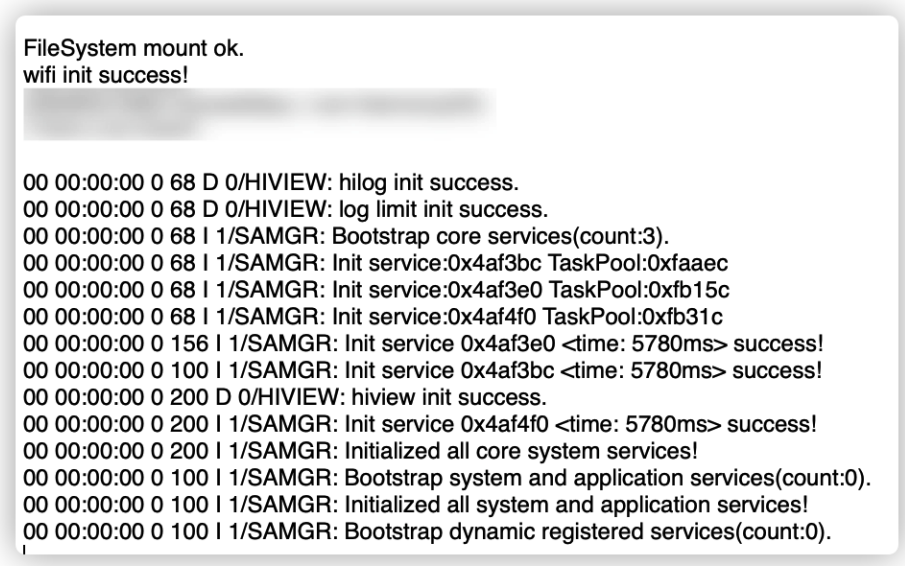
进行连接,然后重启设备,串口将收到信息,具体如下:
• 串口测试:
– 按核心板上的RET按键重启
– 串口返回信息:
相关推荐
 周正
周正 0
0 0 周正 1 0
 鸿蒙小助手 3336 0 智能研究生 3426 0
 Tiechui.Wang
我还没有写个人简介......
帖子
提问
粉丝
华为应用市场增长优化师火热认证中
2025-03-10 10:16:02 发布华为应用市场斩获Pocket Gamer2023年移动游戏奖,全球第三大移动应用生态获行业认可
2024-04-27 11:06:07 发布