 Tiechui.Wang 2021-06-29 10:00:00 发布
之前OpenHarmony 2.0 Canary(金丝雀)点亮Hi3861开发板采用Linux下编译,Windows下HiBurn烧录的方式,需要切换Linux,Windows平台,还需要HiBurn工具配合,使用操作还不够便捷。最新的官方文档显示,OpenHarmony
2.0 Canary对Hi3861开发板支持在Windows下实现一站式编译烧录。开始:
准备
- 首先准备Windows开发环境,工具链设置可以参考DevEco Device Tool 2.2 Beta1 在Windows环境一站式编译烧录体验
- 接着获取适用于Hi3861开发板的源码,请点击链接下载Windows平台源码,选择“全量代码(标准系统)
解压源码,打开工程
- 解压源码
- 解压完打开工程,设置好烧录选项,保存,打开
设置“build——type”为“release”,谨记必须提前设置
编译烧录
1.点亮3861开发板的板载指示灯,需修改code-2.0-canary\applications\sample\wifi-iot\app下的BUILD.gn 文件,指定 led_example参与编译。
lite_component("app") {
    features = [
        #"startup",
        "iothardware:led_example",
    ]
}
小熊派开发板板载指示灯对应gpio 2,修改code-2.0-canary\applications\sample\wifi-iot\app\iothardware的led_example.c第27行
#define LED_TEST_GPIO 2
2.编译:打开DevEco Device Tool2.2界面,在“PROJECT TASKS”中,点击源码工程hi3861开发板下的Build按钮,执行一键编译.
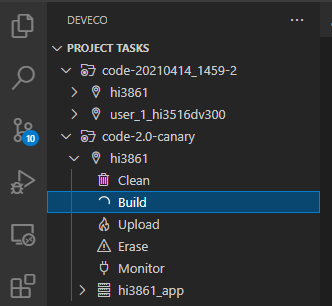
首次编译较慢,编译前前最好关闭VS Code,重启后再点击“Build”。

DevEco Device Tool2.2采用增量编译的方式,如果修改了代码,再次编译,速度快了很多。

3.烧录:DevEco Device Tool2.2提供一键烧录功能,操作简单,能快捷、高效的完成程序烧录,提升烧录的效率。在DevEco
Device Tool界面的“PROJECT
TASKS”中,点击源码工程hi3861开发板下的Upload按钮,执行一键烧录。根据输出窗口提示重启开发板,稍等片刻,烧录成功。重启开发板,板载指示灯闪烁运行。
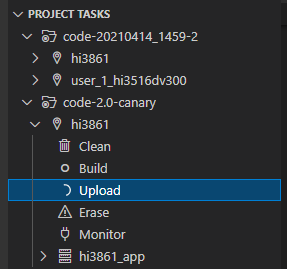
OpenHarmony2.0在Windows DevEco Device Tool2.2 Beta1环境下一键编译烧录,成功点亮了Hi3861开发板。
相关推荐
 鸿蒙小助手
鸿蒙小助手 7676
7676 0
0 Stellaris 9311 0 鸿蒙小助手 3853 0 鸿蒙小助手 4224 0
 Legent 6425 0
 Tiechui.Wang
我还没有写个人简介......
帖子
提问
粉丝
华为应用市场增长优化师火热认证中
2025-03-10 10:16:02 发布华为应用市场斩获Pocket Gamer2023年移动游戏奖,全球第三大移动应用生态获行业认可
2024-04-27 11:06:07 发布