 lili123123 2021-07-21 11:50:47 发布
1. 介绍
播放视频的多媒体应用程序通常包含两个部分:
1.给定媒体源的播放器加载媒体资源,并通过Surface来进行画面渲染,将其呈现为视频。
2.具有传输控件的用户界面(UI),以承载播放器并显示播放器的状态。
本应用程序原理图如下图:
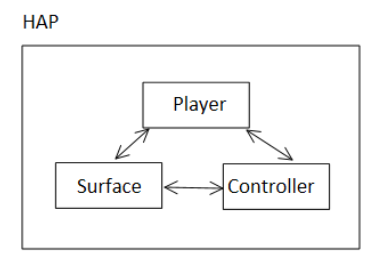
本篇Codelab将实现的内容
本篇Codelab旨在让开发者了解手机HarmonyOS应用开发,常用布局、典型控件、FA组件、媒体-视频、跨设备协同的体验以及从工程创建到代码和布局的编写,再到编译构建、部署和运行全过程。
您将构建一个基于HarmonyOS
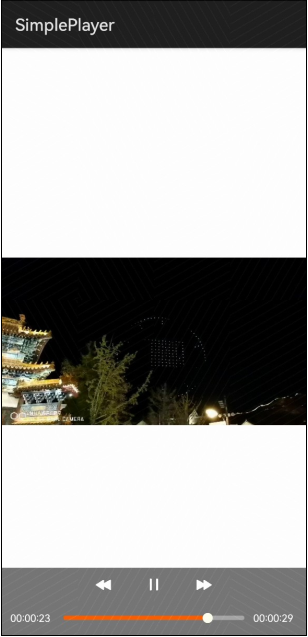 。
。
技能要求
- 具备DevEco Studio中创建、构建和运行应用经验
- 熟悉Ability和AbilitySlice生命周期及使用PA/FA的能力
2. 代码结构
本篇Codelab只对核心代码进行讲解,对于完整代码,我们在参考提供下载方式。接下来我们会讲解整个工程的代码结构,如下图:
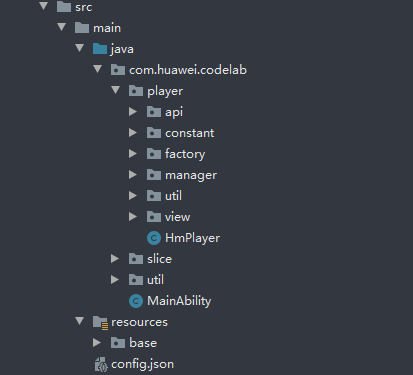
- api:视频播放状态改变及屏幕状态变化监听。
- constant:定义视频状态、进度条和控制器状态。
- factoty:创建SourceFactory类来根据视频来源创建视频源。
- manager:创建HmPlayerLifecycle来处理Player类的生命周期。
- view:创建PlayerLoading、SimplePlayerController类分别为视频加载状态及进度条控制类文件。
- HmPlayer:封装播放器的主要功能方法。
- slice:创建MainAbilitySlice、SimplePlayerAbilitySlice分别为进入应用的主程序页面和视频播放页面。
- utils:存放所有封装好的公共方法,如DateUtils,LogUtils等。
- resources:存放工程使用到的资源文件,其中resources\base\layout下存放xml布局文件;resources\base\media下存放视频文件。
- config.json:Ability声明及权限配置。
3. 创建视频播放业务逻辑
该应用程序可播放的视频格式包括mp4、mov、3gp、mkv,首先准备一份视频文件并复制到"resources/base/layout/media"文件目录。下面将会介绍视频列表布局及播放逻辑。
创建视频播放页面文件及布局
Step 1 - 创建simple_video_play_layout.xml布局文件展示视频列表。
<DependentLayout
    xmlns:ohos="http://schemas.huawei.com/res/ohos"
    ohos:id="$+id:parent"
    ohos:height="match_parent"
    ohos:width="match_parent"
    ohos:background_element="#00000000"
    ohos:alignment="center">

    <com.huawei.codelab.player.view.PlayerView
        ohos:id="$+id:player_view"
        ohos:height="match_parent"
        ohos:width="match_parent"/>

    <com.huawei.codelab.player.view.PlayerLoading
        ohos:id="$+id:loading_view"
        ohos:height="match_parent"
        ohos:width="match_parent"/>

    <com.huawei.codelab.player.view.SimplePlayerController
        ohos:id="$+id:controller_view"
        ohos:height="match_parent"
        ohos:width="match_parent"/>

</DependentLayout>
该布局文件有两个id,parent是整个播放页面的布局id,parent_layout是视频画面的布局id。
Step 2 - 创建SimplePlayerAbilitySlice类,初次创建该页面进行初始化
@Override
public void onStart(Intent intent) {
    super.onStart(intent);
    super.setUIContent(ResourceTable.Layout_simple_video_play_layout);
    player = new HmPlayer.Builder(this).setFilePath(url).create();
    player.getLifecycle().onStart();
    initComponent();
}
将预置的视频资源初始化为url对象,并通过initView方法对视频播放的控件进行初始化及赋值。
private void initComponent() {
    if (findComponentById(ResourceTable.Id_parent) instanceof DependentLayout) {
        parentLayout = (DependentLayout) findComponentById(ResourceTable.Id_parent);
    }
    if (findComponentById(ResourceTable.Id_player_view) instanceof PlayerView) {
        playerView = (PlayerView) findComponentById(ResourceTable.Id_player_view);
    }
    if (findComponentById(ResourceTable.Id_loading_view) instanceof PlayerLoading) {
        loadingView = (PlayerLoading) findComponentById(ResourceTable.Id_loading_view);
    }
    if (findComponentById(ResourceTable.Id_controller_view) instanceof SimplePlayerController) {
        controllerView = (SimplePlayerController) findComponentById(ResourceTable.Id_controller_view);
    }
    playerView.bind(player);
    loadingView.bind(player);
    controllerView.bind(player);
}
—-结束
创建HmPlayer
HmPlayer类是以HarmonyOS Player为基础封装了复杂播放流程并对外开放ImPlayer接口类以实现所有支持的功能。
/**
 * IPlayer interface
 *
 * @since 2021-04-04
 */
public interface ImplPlayer {
    /**
     * addSurface
     *
     * @param surface surface
     */
    void addSurface(Surface surface);

    /**
     * addPlayerStatuCallback
     *
     * @param callback callback
     */
    void addPlayerStatuCallback(StatuChangeListener callback);

    /**
     * removePlayerStatuCallback
     *
     * @param callback callback
     */
    void removePlayerStatuCallback(StatuChangeListener callback);

    /**
     * addPlayerViewCallback
     *
     * @param callback callback
     */
    void addPlayerViewCallback(ScreenChangeListener callback);

    /**
     * removePlayerViewCallback
     *
     * @param callback callback
     */
    void removePlayerViewCallback(ScreenChangeListener callback);

    /**
     * play
     */
    void play();

    /**
     * replay
     */
    void replay();

    /**
     * reload
     *
     * @param filepath filepath
     * @param startMillisecond startMillisecond
     */
    void reload(String filepath, int startMillisecond);

    /**
     * resume
     */
    void resume();

    /**
     * pause
     */
    void pause();

    /**
     * getCurrentPosition
     *
     * @return current position
     */
    int getCurrentPosition();

    /**
     * getDuration
     *
     * @return duration
     */
    int getDuration();

    /**
     * getVolume
     *
     * @return float
     */
    float getVolume();

    /**
     * set play volume
     *
     * @param volume 0~1
     */
    void setVolume(float volume);

    /**
     * set play speed
     *
     * @param speed 0~12
     */
    void setPlaySpeed(float speed);

    /**
     * getVideoScale
     *
     * @return double
     */
    double getVideoScale();

    /**
     * rewindTo
     *
     * @param startMicrosecond startMicrosecond(ms)
     */
    void rewindTo(int startMicrosecond);

    /**
     * isPlaying
     *
     * @return isPlaying
     */
    boolean isPlaying();

    /**
     * stop
     */
    void stop();

    /**
     * release
     */
    void release();

    /**
     * getLifecycle
     *
     * @return ImplLifecycle
     */
    ImplLifecycle getLifecycle();

    /**
     * getBuilder
     *
     * @return Builder
     */
    HmPlayer.Builder getBuilder();

    /**
     * getPlayerStatu
     *
     * @return PlayerStatu
     */
    PlayerStatu getPlayerStatu();

    /**
     * resizeScreen
     *
     * @param width width
     * @param height height
     */
    void resizeScreen(int width, int height);

    /**
     * openGesture
     *
     * @param isOpen isOpen
     */
    void openGesture(boolean isOpen);

    /**
     * openGesture
     *
     * @return isGestureOpen
     */
    boolean isGestureOpen();
}
通过HmPlayer.Builder构造器设置播放源、开始时间等播放参数并初始化HmPlayer。
player = new HmPlayer.Builder(this).setFilePath(url).create();
添加播放器状态、UI变化监听,在监听中处理逻辑。
player.addPlayerStatuCallback(statu -> mContext.getUITaskDispatcher().asyncDispatch(() -> {
    switch (statu) {
        case PREPARING:
        case BUFFERING:
            show();
            break;
        case PLAY:
            hide();
            break;
        default:
            break;
    }
}));

player.addPlayerViewCallback((width, height) -> mContext.getUITaskDispatcher().asyncDispatch(() -> {
    if (width > 0) {
        setWidth(width);
    }
    if (height > 0) {
        setHeight(height);
    }
}));
设置播放器生命周期与slice生命周期一致。
@Override
public void onStart(Intent intent) {
    super.onStart(intent);
        ...
    player.getLifecycle().onStart();
}

@Override
public void onForeground(Intent intent) {
    player.getLifecycle().onForeground();
    super.onForeground(intent);
}

@Override
protected void onBackground() {
    player.getLifecycle().onBackground();
    super.onBackground();
}

@Override
protected void onStop() {
        ...
    player.getLifecycle().onStop();
    super.onStop();
}
如果您还不了解HarmonyOS Player,请参考视频播放开发指导。
创建PlayerView
SurfaceProvider
 surfaceView.getSurfaceOps().ifPresent(surfaceOps -> surfaceOps.addCallback(new SurfaceOps.Callback() {
            @Override
            public void surfaceCreated(SurfaceOps surfaceOps) {
                surface = surfaceOps.getSurface();
                if (player != null) {
                    player.addSurface(surface);
                }
            }

            @Override
            public void surfaceChanged(SurfaceOps surfaceOps, int info, int width, int height) {
            }

            @Override
            public void surfaceDestroyed(SurfaceOps surfaceOps) {
            }
        }));
PlayerView绑定HmPlayer:
if (findComponentById(ResourceTable.Id_player_view) instanceof PlayerView) {
    playerView = (PlayerView) findComponentById(ResourceTable.Id_player_view);
}
playerView.bind(player);
视频尺寸与播放框架尺寸适配。
@Override
public void onRefreshed(Component component) {
    int newWidth = component.getWidth();
    int newHeight = component.getHeight();
    double videoScale = player.getVideoScale();
    if (videoScale != Constants.NUMBER_NEGATIVE_1 && (newWidth != viewWidth || newHeight != viewHeight)) {
        viewWidth = newWidth;
        viewHeight = newHeight;
        mContext.getUITaskDispatcher().asyncDispatch(() -> updateVideoSize(videoScale));
    }
}

private void updateVideoSize(double videoScale) {
    if (videoScale > 1) {
        surfaceView.setWidth(viewWidth);
        surfaceView.setHeight((int) Math.min(viewWidth / videoScale, viewHeight));
    } else {
        surfaceView.setHeight(viewHeight);
        surfaceView.setWidth((int) Math.min(viewHeight * videoScale, viewWidth));
    }
}
PlayerView屏幕手势功能。
gestureDetector = new GestureDetector(gestureView);
surfaceView.setTouchEventListener((component, touchEvent) ->canGesture() && gestureDetector.onTouchEvent(touchEvent));
编译运行该应用程序
应用启动后,视频文件将被打开并开始播放,持续播放到最后。效果如下图:
4. 创建视频控制业务逻辑
上面的章节实现了视频播放的基本功能,本小节将创建一个控制器,包含基本的媒体控制UI元素如播放、暂停、恢复、重新加载按钮以及进度条。该控制器将与HmPlayer类一起提供一个基本功能全面且可操作的视频播放器。
创建SimpleVideoPlayerController
SimplePlayerController类为自定义组件,包括控制视频的播放、暂停、恢复以及进度条等控件。此处使用HarmonyOS EventHandler来进行UI更新,请参考HarmonyOS开发者文档
public SimplePlayerController(Context context, ImplPlayer player) {
    super(context);
    this.context = context;
    implPlayer = player;
    // 创建子线程给自己发消息来及时更新UI
    createHandler();
    initView();
    initListener();
}
其中initView方法初始化播放控制的控件。
Component playerController = LayoutScatter.getInstance(context).parse(
        ResourceTable.Layout_simple_player_controller_layout, null, false);
addComponent(playerController);
if (playerController.findComponentById(ResourceTable.Id_play_controller) instanceof Image) {
    // 播放或者暂停按钮
    playToogle = (Image) playerController.findComponentById(ResourceTable.Id_play_controller);
}
if (playerController.findComponentById(ResourceTable.Id_play_forward) instanceof Image) {
    // 前进按钮
    imageForward = (Image) playerController.findComponentById(ResourceTable.Id_play_forward);
}
if (playerController.findComponentById(ResourceTable.Id_play_backward) instanceof Image) {
    // 后退按钮
    imageBackward = (Image) playerController.findComponentById(ResourceTable.Id_play_backward);
}
if (playerController.findComponentById(ResourceTable.Id_progress) instanceof Slider) {
    // 进度条
    progressBar = (Slider) playerController.findComponentById(ResourceTable.Id_progress);
}
initListener方法是对HmPlayer和播放控制器相互之间状态变化的监听处理。
implPlayer.addPlayerStatusCallback(statusChangeListener);
添加HmPlayer状态变化的监听,例如当视频播放完毕时,回调StatusChangeListener的statusCallback来刷新对控制器中各种组件的状态和显示值。HmPlayer中HmPlayerCallback中通过底层播放回调onPlayBackComplete来对界面视频状态进行更改。
@Override
public void onPlayBackComplete() {
    for (StatusChangeListener callback : statusChangeCallbacks) {
        status = PlayerStatus.COMPLETE;
        callback.statusCallback(PlayerStatus.COMPLETE);
    }
    stop();
}
在SimplePlayerController的statusCallback中更新控制按钮状态
if (status == PlayerStatus.STOP || status == PlayerStatus.COMPLETE) {
    controllerHandler.sendEvent(Constants.PLAYER_PROGRESS_RUNNING, EventHandler.Priority.IMMEDIATE);
    playToogle.setPixelMap(ResourceTable.Media_ic_update);
    progressBar.setEnabled(false);
}
此时播放按钮更新成待刷新图标,进度条不可拖拽。
创建PlayerLoading
在视频画面缓冲没有完成时,播放界面如果提供加载进度信息,用户体验更好。创建的PlayerLoading类设置一个布局并且添加StatusChangeListener监听回调,使得该控件可以根据状态显示或隐藏。
public PlayerLoading(Context context, ImplPlayer player) {
    super(context);
    this.player = player;
    initView(context);
    initListener();
}
private void initListener() {
    player.addPlayerStatusCallback(new StatusChangeListener() {
        @Override
        public void statusCallback(PlayerStatus status) {
            //获取主线程更新UI
            mContext.getUITaskDispatcher().delayDispatch(
                    new Runnable() {
                        @Override
                        public void run() {
                            if (status == PlayerStatus.PREPARING || status == PlayerStatus.BUFFERING) {
                                show();
                            } else if (status == PlayerStatus.PLAY) {
                                hide();
                            } else {
                                LogUtil.info(PlayerLoading.class.getName(), "statuCallback else message");
                            }
                        }
                    }, 0);
        }
    });
}
编译运行该应用程序
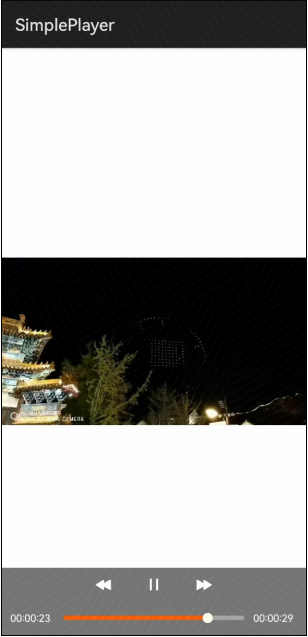
经过上面的步骤,此时运行程序就可以看到一个有前进、后退、播放、暂停的界面,用户可以自主控制该视频播放,效果如下图:
5. 恭喜你
通过本篇Codelab你学到了:
- HarmonyOS中一个完整的视频播放应用需包括UI、Surface和媒体播放器。
使用player.setSource(source)指定视频文件的路径。使用SurfaceOps.Callback来处理surface创建、状态改变和销毁的回调。创建内部类HmPlayerCallback实现Player.IPlayerCallback的接口,监听视频状态改变,添加对控制器组件状态和缓冲界面的回调方法。- 创建HmPlayerLifeCycle来管理HmPlayer生命周期。
6. 参考
相关推荐
 CBI资讯
CBI资讯 323
323 0
0 十三代宗师 1119 0 阿新工程师 922 0
 鸿蒙小助手 1895 0 鸿蒙小助手 7677 0
 lili123123
我还没有写个人简介......
帖子
提问
粉丝
鸿蒙走出国门!国外巨头鼎力支持,华为鸿蒙再获强援
2025-11-19 10:00:00 发布新机流畅榜出炉,华为Mate40Pro找回颜面,鸿蒙这次功不可没?
2025-10-24 10:00:00 发布