 宋你一朵小红花 2020-11-02 10:00:00 发布
现在的智能设备种类越来越多,而且这些智能设备的屏幕尺寸、分辨率都不同,例如,比较常见的智能设备有手机、平板电脑、车载电脑、智能电视、智能手表等。尽管这些设备都有屏幕,但它们的屏幕千差万别,有的屏幕尺寸小,有的屏幕尺寸大,有的是纵向的屏幕,有的是横向的屏幕,有的带触摸功能,有的不带触摸功能,甚至有的设备的屏幕是圆形(如智能手表),这就给开发App带来了麻烦。现在几乎每一个智能设备厂商,如Apple、华为都面临这个问题。这就要求我们开发的App尽可能适合更多的智能设备。
当然,最简单,最直接的方式是为每一类智能设备单独开发App。例如,为手机开发一款App,为智能电视开发一款App,为智能手表开发一款App。这么做尽管从技术上是可行的,但由于这些不同设备的App,尽管在UI展现上不同,但大多数逻辑代码是相同的。如果单独为不同的设备开发App,将会造成大量的代码冗余。所以我推荐的方案是让一个App同时适用于不同的智能设备。基本的原理是在App运行时会自动检测当前的设备,然后会执行与特定设备相关的代码,使用与特定设备相关的布局和资源。
这里的关键点是检测当前的设备类型。在创建HarmonyOS工程时,要么创建TV(华为智慧屏)工程,要么创建Wearable(智能手表)工程,所以使用模板创建的HarmonyOS工程只能在一类设备(TV或Wearable)中运行。读者可以通过config.json文件的deviceType属性查看当前工程可以运行的设备类型,如果创建的是TV工程,deviceType属性的值如下:
"deviceType": [       "tv"     ]
复制
如果创建的是Wearable工程,deviceType属性的值如下:
"deviceType": [       "tv"     ]
复制
如果deviceType属性的值是tv,当前工程是不能在智能手表上运行的,反之亦然。要想让当前工程同时在TV和Wearable上运行,需要同时指定tv和wearable(要手动修改config.json文件),配置代码如下:
"deviceType": [       "tv",       "wearable"     ]
复制
当完成deviceType属性的设置后,当前工程就可以同时在TV和Wearable上运行了。不过由于TV和Wearable的屏幕尺寸相差太多,所以布局通常会采用完全不同的样式。在HarmonyOS中,可以使用Java语言动态创建组件的方式实现布局,也可以使用布局文件。关于布局文件的使用,在后面的文章中会详细介绍。本文主要讨论使用Java代码动态创建组件的布局方式。
在创建的HarmonyOS工程中会自动生成一个样例代码,这些代码主要集中在MainAbilitySlice.java文件中的onStart方法中,代码如下:
public void onStart(Intent intent) {

        super.onStart(intent);

        LayoutConfig config = new LayoutConfig(LayoutConfig.MATCH_PARENT,
                                                       LayoutConfig.MATCH_PARENT);
        myLayout.setLayoutConfig(config);
        ShapeElement element = new ShapeElement();
        element.setRgbColor(new RgbColor(255, 255, 255));
        myLayout.setBackground(element);
        Text text = new Text(this);
        text.setLayoutConfig(config);
       text.setText("Hello World");
       text.setTextColor(new Color(0xFF000000));
        text.setTextSize(50);
        text.setTextAlignment(TextAlignment.CENTER);
        myLayout.addComponent(text);
        super.setUIContent(myLayout);
    }
    复制
读者并不需要对这段代码的每一行都了解,只需要知道这段代码将背景设为白色,并且在创建了一个用于显示文本的Text组件,并且在屏幕中心显示Hello World。如果在TV设备上运行,效果如图1所示。不过这样以来,在所有的设备中的UI都一样,但我们的目的是让不同的设备显示不同的UI,所以就需要通过下面的代码判断当前设备的类型。
if(DeviceInfo.getDeviceType().equals("tv")) {
    ... ...
} else if(DeviceInfo.getDeviceType().equals("wearable")) {
    ... ...
}
复制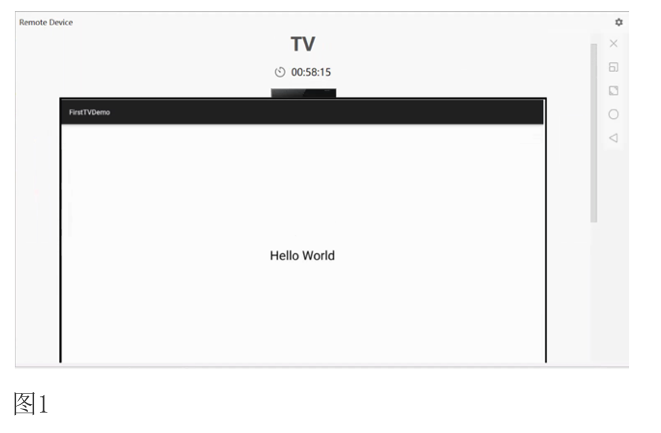
其中getDeviceType方法返回的值就是App当前运行设备的类型。如果运行在TV上,值为tv,如果运行在智能手表上,值为wearable。所以可以用下面的代码来替换onStart方法中的代码。
public void onStart(Intent intent) {
        super.onStart(intent);
        LayoutConfig config = new LayoutConfig(LayoutConfig.MATCH_PARENT,
                                                       LayoutConfig.MATCH_PARENT);
        myLayout.setLayoutConfig(config);
        ShapeElement element = new ShapeElement();
        element.setRgbColor(new RgbColor(255, 255, 255));
        myLayout.setBackground(element);
        Text text = new Text(this);
        text.setLayoutConfig(config);
        if(DeviceInfo.getDeviceType().equals("tv")) {
          // 运行在TV上执行的代码
            text.setText("华为智慧屏");
            text.setTextColor(new Color(0xFFFF0000));
            text.setTextSize(200);
        } else if(DeviceInfo.getDeviceType().equals("wearable")) {
            // 运行在Wearable上执行的代码
            text.setText("华为智能手表");
            text.setTextColor(new Color(0xFF0000FF));
            text.setTextSize(50);
        }
        text.setTextAlignment(TextAlignment.CENTER);
        myLayout.addComponent(text);
        super.setUIContent(myLayout);
    }
    复制
在这段代码中,将TV和Wearable上显示的文本内容、文本尺寸和文本颜色做了改变,所以在TV和Wearable上显示的文本是不同的。在TV上显示的效果如图2所示。在Wearable上显示的效果如图3所示。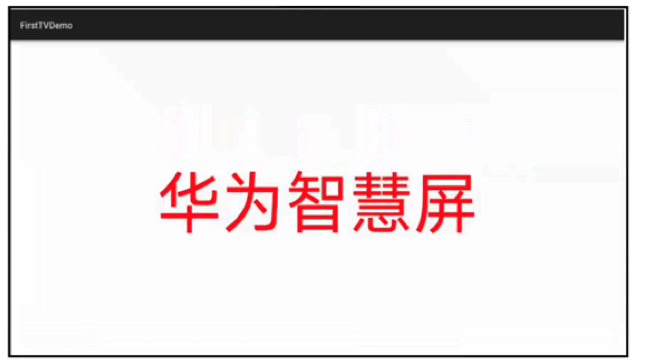 图2 在TV上显示的效果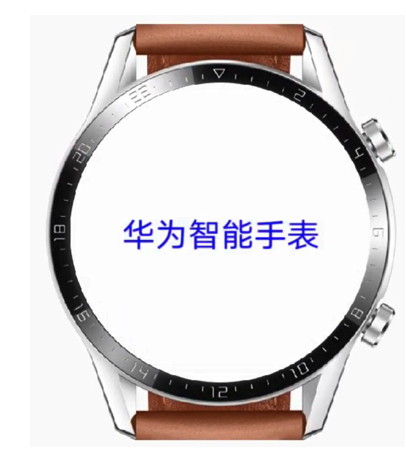
图3 在Wearable上显示的效果
相关推荐
bibilin 7912
7912 0
0 三元桥的水冰兔 7289 0
 鸿蒙小助手 3504 0 鸿蒙小助手 7847 0 鸿蒙小助手 7676 0
 宋你一朵小红花
我还没有写个人简介......
帖子
提问
粉丝
华为鸿蒙 HarmonyOS 6.0.0.108 SP2 Developer 版本新增 9 套桌面图标
2025-10-20 23:17:16 发布注意!华为开启鸿蒙6.0系统推送,稳定性提升
2025-10-14 15:10:36 发布